В сервисе «Е-Офис 24» есть 4 способа подключения к базе, прочитайте краткие аннотации к каждому варианту, чтобы выбрать оптимальный. Подключение доступно через:
Удаленный рабочий стол
Удаленное приложение
Тонкий клиент
Интернет-браузер
Если возникнут затруднения, обратитесь в нашу техническую поддержку.
Программу 1С можно подключить в облаке для удобной удаленной работы. Это позволит сэкономить на обновлениях и сопровождении. Обращайтесь! Специалисты сервиса «Е-Офис 24» расскажут больше про облачную 1С, помогут перенести базы и начать работу.
 Удаленный рабочий стол
Удаленный рабочий стол — это рабочий стол пользователя на удаленном сервере. При подключении к столу появляется возможность работы с офисными приложениями и 1С:Предприятие в режиме Конфигуратор (для администрирования и конфигурирования прикладного решения). Файлы, размещенные на удаленном рабочем столе и удаленном хранилище, архивируются ежедневно за последние 14 дней.
Для сеансов удаленных рабочих столов настроены ограничения по времени:
-
Бездействующий сеанс — 24 часа.
Окно подключения RDP открыто и свернуто — в этом случае сеанс отключится через 24 часа. -
Отключенный сеанс — 6 часов.
После того, как было закрыто окно подключения RDP, сеанс завершится через 6 часов.
Подключение к удаленному рабочему столу
- Windows
- Linux
- Mac OS
- Android
- IOS
Для начала работы в облаке e-office24.ru ознакомьтесь с инструкцией о том, как начать работать с арендой программы 1С.
Для подключения через удаленный рабочий стол со своего компьютера необходимо выполнить следующие шаги:
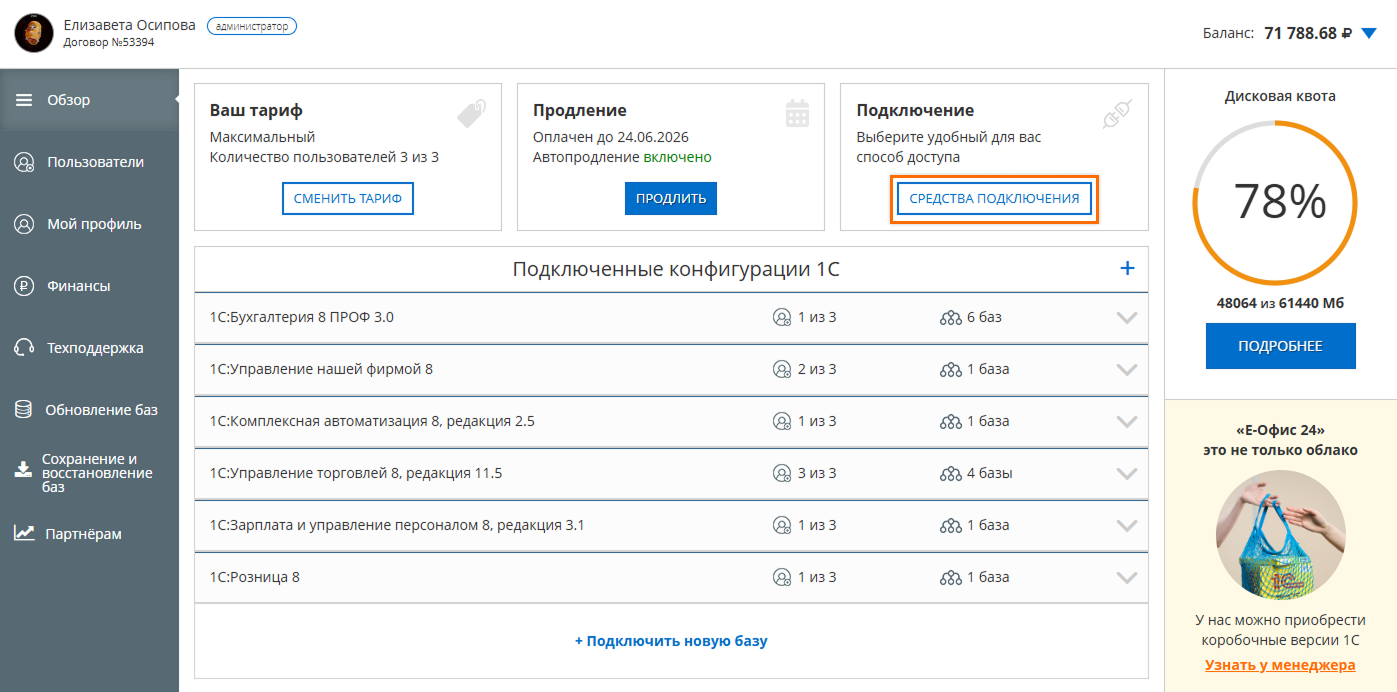
Шаг 1. Зайдите в личный кабинет, откройте раздел Обзор и нажмите кнопку Средства подключения.
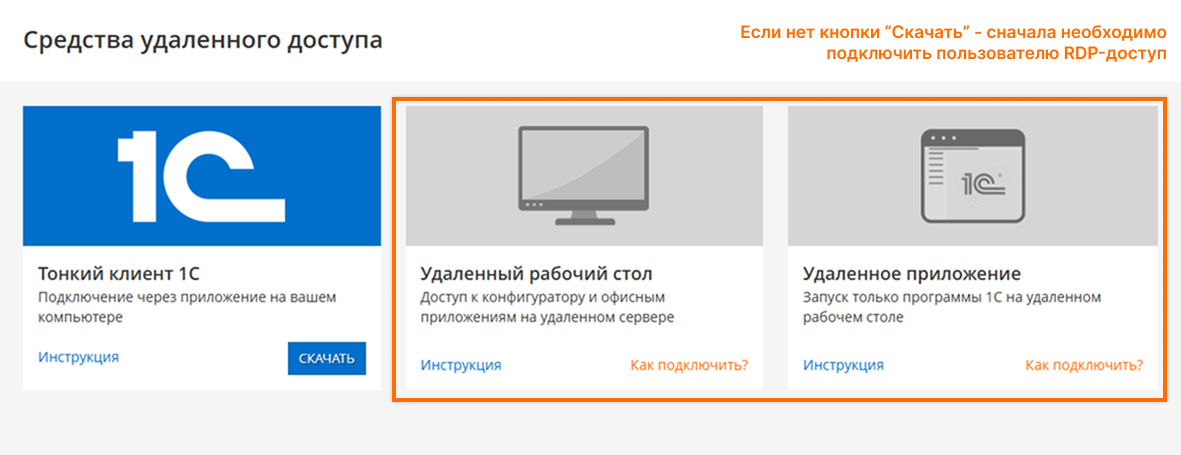
Если опция Удаленный рабочий стол не активна, то необходимо подключить пользователю RDP-доступ (инструкция Подключение пользователю RDP-доступа).
Шаг 2. Нажмите кнопку Скачать в карточке Удаленный рабочий стол.
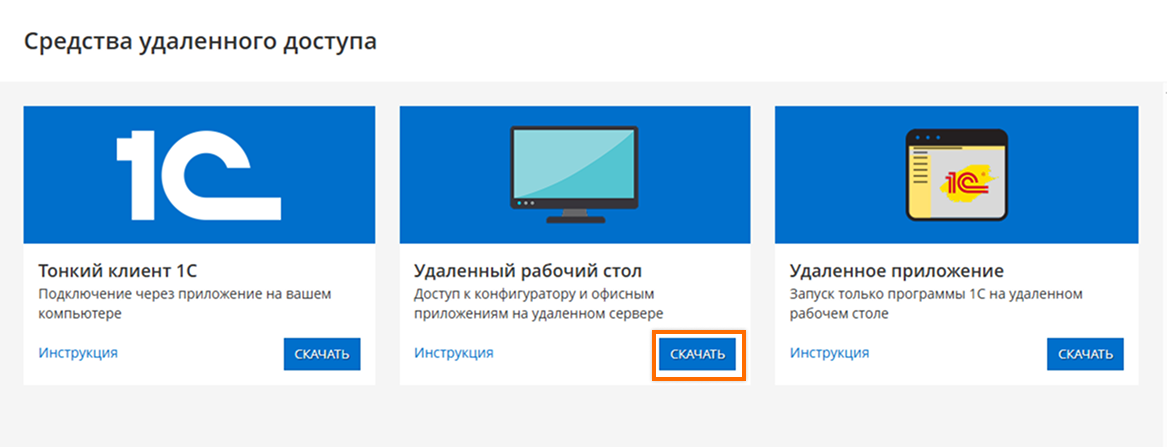
Скачанный ярлык можно сразу перенести на рабочий стол или в удобную для вас папку - через него можно будет зайти в базу без повторного скачивания в дальнейшем.
Запустите скачанный файл.
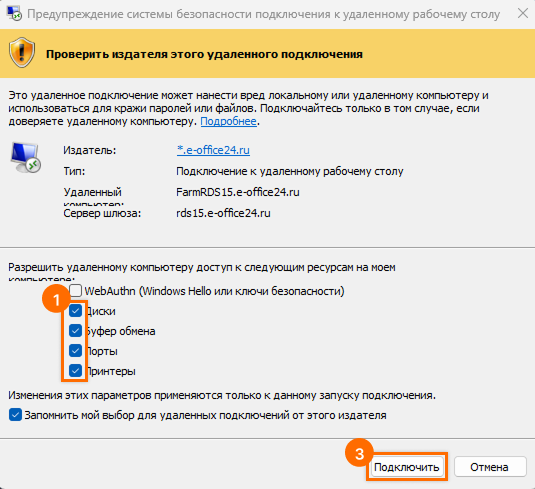
Шаг 3. При возникновении предупреждения безопасности, в зависимости от версии Windows, следует сделать следующее:
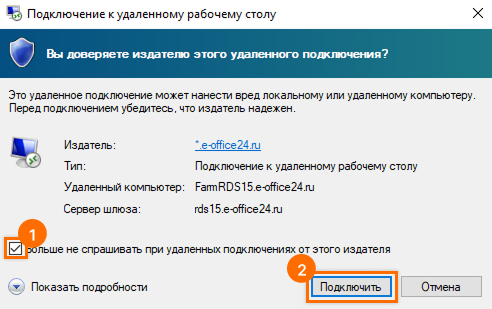
Windows 10 и ниже. Поставьте флажок Больше не спрашивать при удаленных подключениях от этого издателя и нажмите Подключить.
Windows 11. Отметьте флажками Диски, Буфер обмена, Порты и Принтеры для того, чтобы их можно было использовать на удаленном рабочем столе. Выберите опцию Запомнить мой выбор и нажмите Подключить.
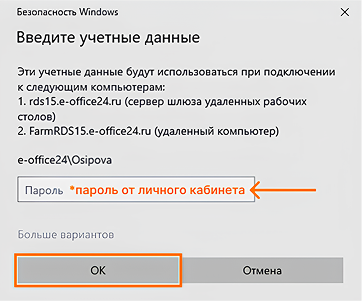
Шаг 4Укажите ваши учетные данные: логин и пароль от личного кабинета для подключения. После успешной проверки логина и пароля откроется удаленный рабочий стол. Подключиться к базе можно через ярлык 1С, в котором уже прописаны базы из личного кабинета.
Можете приступать к работе!
При возникновении трудностей, связанных с удаленным подключением к 1С в облаке, обращайтесь за консультацией к специалистам e-office24.ru через свой личный кабинет.
Для начала работы в облаке e-office24.ru ознакомьтесь с инструкцией о том, как начать работать с арендой программы 1С.
В инструкции рассмотрено удаленное подключение к 1С в облаке на примере операционной системы Ubuntu.
Для подключения через удаленный рабочий стол со своего компьютера необходимо выполнить следующие шаги.
Шаг 1. Щелкните правой кнопкой мыши на рабочем столе и выберите пункт «Открыть терминал».

Шаг 2. В открывшемся окне терминала необходимо выполнить несколько команд.

Для этого после первой строки необходимо поочередно вставить или набрать строки:
- sudo apt-add-repository ppa:remmina-ppa-team/remmina-next
Необходимо вставить строку, при появлении вопроса нажать Enter.
- sudo apt-get update
Необходимо вставить строку, после чего происходит установка пакетов, которая займет несколько минут. При появлении вопроса нажать Enter.
- sudo apt-get install remmina freerdp-x11 remmina-plugin-rdp
Необходимо вставить строку, нажать Enter, начнется установка программы, которая занимает 5-10 минут. После установки нажимаем Enter.
- sudo apt-get upgrade
Необходимо вставить строку, нажать Enter, после чего происходит общее обновление, которое занимает около 5 минут. После установки нажимаем Enter.
Обновления не обязательны, но желательно их установить.
Шаг 3. Закрываем терминал и приступаем к настройке и запуску программы 1С в облаке.
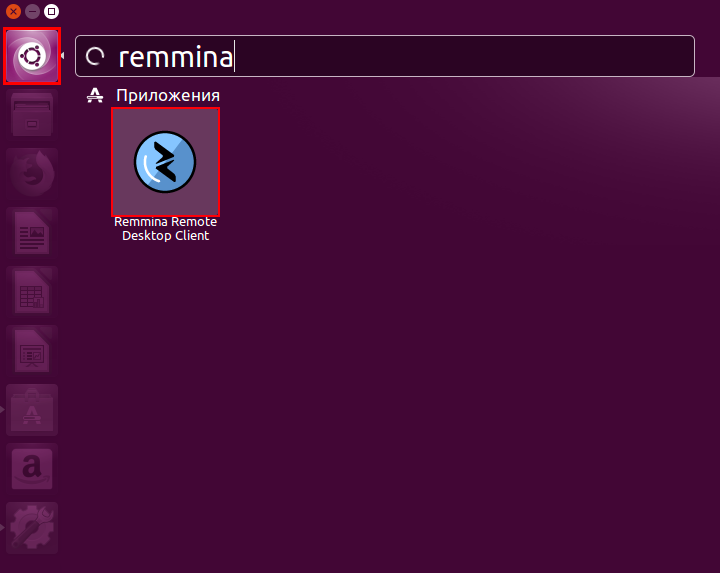
Шаг 4. Для этого в панели поиска по ПК введите remmina. Нажмите на иконку приложения. Откроется окно «Клиент удаленного рабочего стола Remmina».
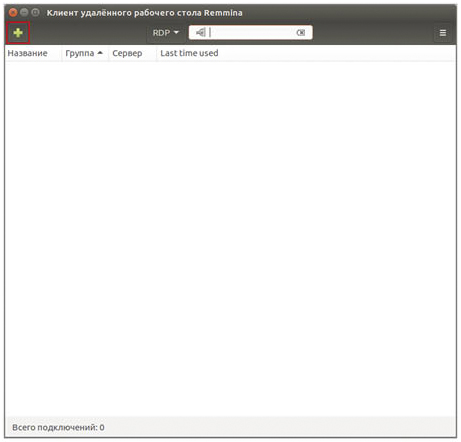
Шаг 5. В открывшемся окне нажмите кнопку «Создать новое подключение». Откроется окно «Параметры удаленного рабочего стола».
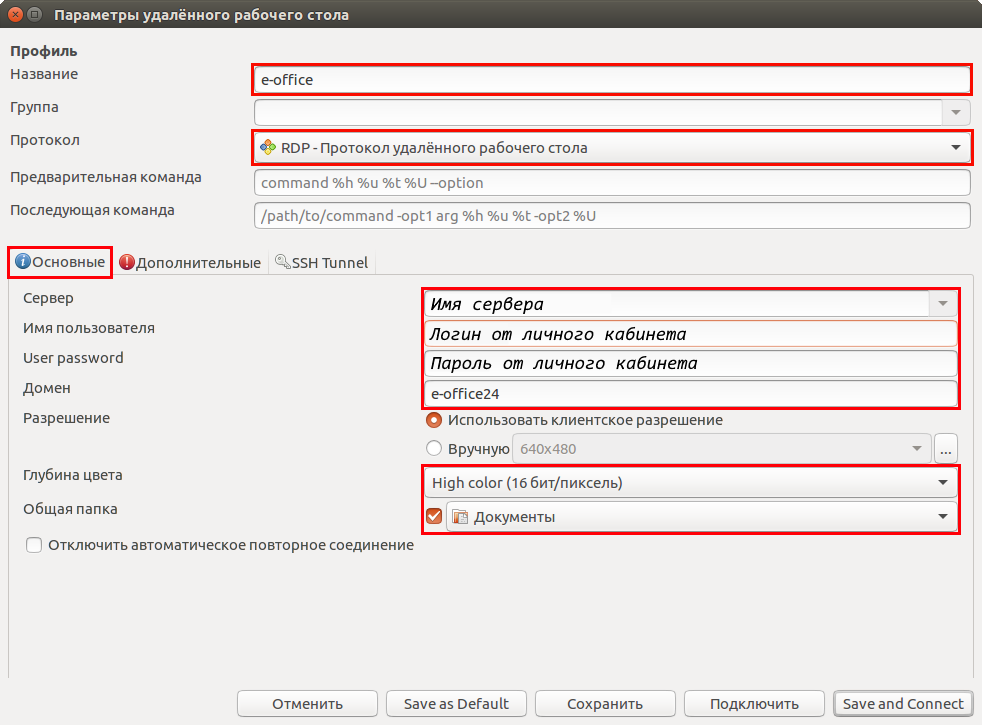
Шаг 6. В открывшемся окне заполните поля следующим образом:
В разделе «Профиль» заполните поля:
- Название — напишите то, которым вы хотите назвать подключение.
- Протокол — из выпадающего списка выберите «RDP — протокол удаленного рабочего стола».
Во вкладке «Основные»:
- Сервер — чтобы узнать имя сервера - авторизуйтесь.
- Имя пользователя — введите ваш логин от личного кабинета.
- Пароль — введите пароль от вашего личного кабинета.
- Домен — пропишите название домена e-office24.
- Для улучшения качества изображения рекомендуется выбрать High color (16 бит/пиксель).
Поставьте галочку в пункте «Общая папка» и укажите папку на вашем компьютере, через которую вы сможете перемещать файлы между вашим компьютером и облаком.
Шаг 7. Перейдите на вкладку «Дополнительные»:
- Качество — если ваше интернет-соединение позволяет, то выбираем хорошее качество для оптимального отклика облачной 1С, в противном случае попробуйте установить среднее или низкое качество.
- Звук — отключите звук, так как он не используется в нашей программе.
- Безопасность — из выпадающего списка выберите «Согласование».
- Сервер шлюза удаленных рабочих столов — чтобы узнать имя сервера - авторизуйтесь
- RD Gateway username — введите ваш логин от личного кабинета.
- RD Gateway password — введите ваш пароль от личного кабинета.
- RD Gateway domain — пропишите название домена e-office24.
- Поставьте галочку в пункте «Игнорировать сертификат».
Поставьте галочку в пункте «Сделать локальные принтеры общедоступными», если планируете печатать из облачной 1С на своем принтере.
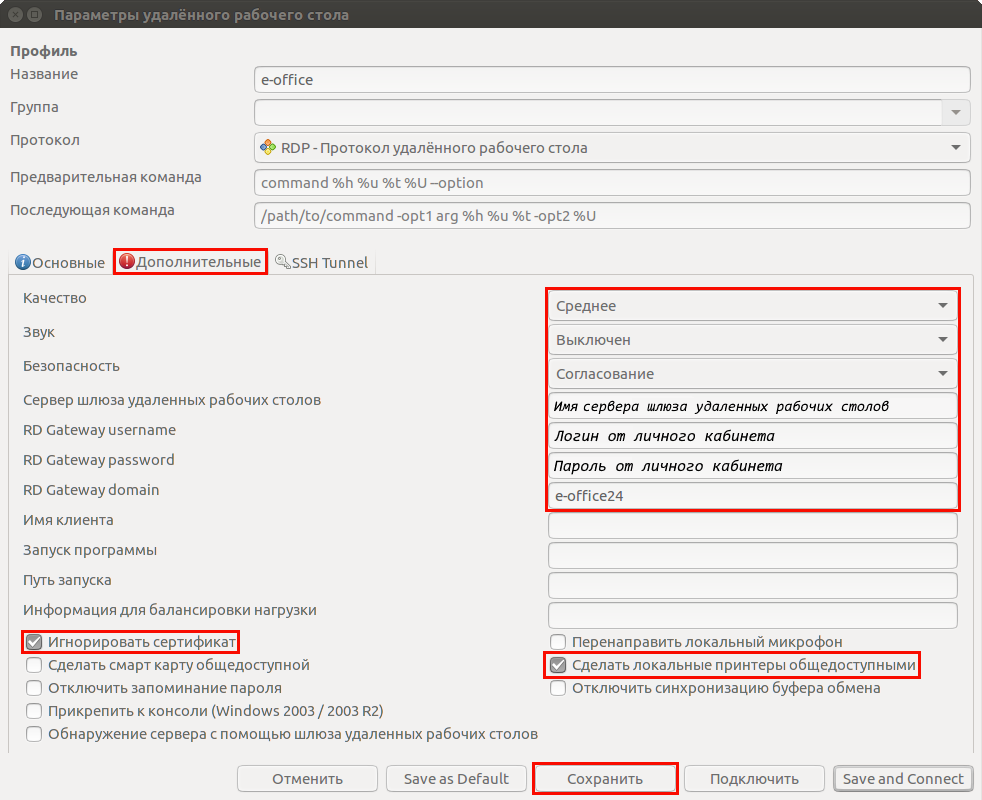
Настроив все необходимое на этой странице, нажмите кнопку «Сохранить» и двойным щелчком запустите появившееся подключение в главном окне программы Remmina.
При возникновении трудностей, связанных с удаленным подключением к 1С в облаке, обращайтесь за консультацией к специалистам e-office24.ru через свой личный кабинет.
Для начала работы в облаке e-office24.ru ознакомьтесь с инструкцией о том, как начать работать с арендой 1С.
Для подключения через режим удаленного рабочего стола со своего Mac-устройства необходимо выполнить следующие шаги:
Шаг 1. Скачайте Windows App для Mac.
Шаг 2. Зайдите в личный кабинет e-office24.ru, в разделе «Обзор» нажмите на подключиться через удаленный рабочий стол (RDP)
Шаг 3. Запустите скачанный файл, он откроется в программе RD Client.
Шаг 4. В открывшемся окне уже будут заполнены ваши учетные данные, остается только ввести пароль.

Шаг 5. Если пароль введен верно, то появится меню, в котором будет предложено выбрать папку для перенаправления на удаленный рабочий стол. На этом шаге можно либо выбрать папку для перенаправления, либо снять галочку с пункта Drive и нажать Connect.
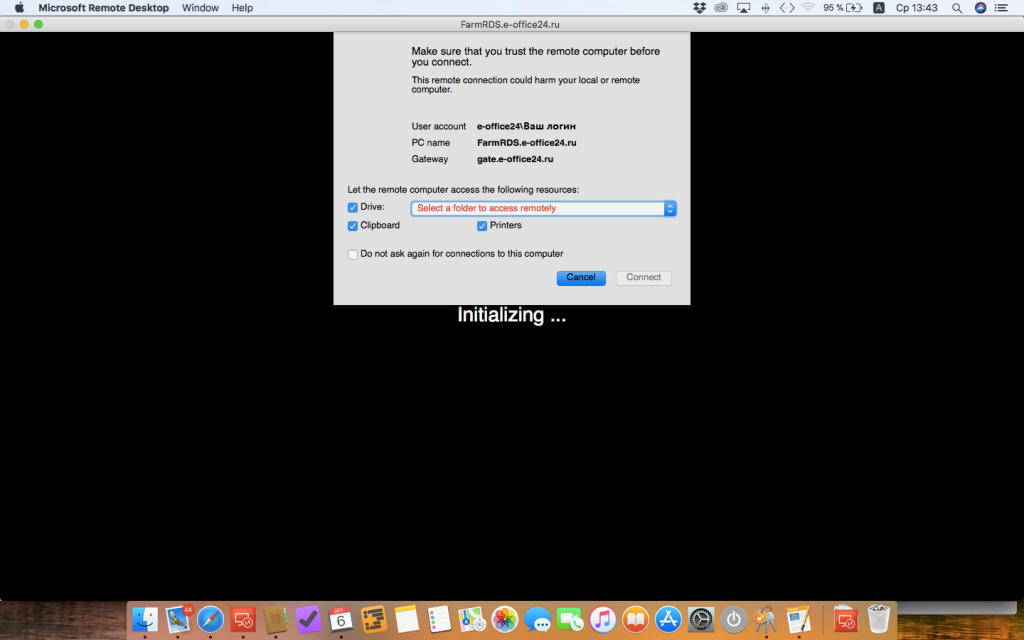
Шаг 6. Снова введите ваши учетные данные, после этого произойдет подключение к удаленному рабочему столу.
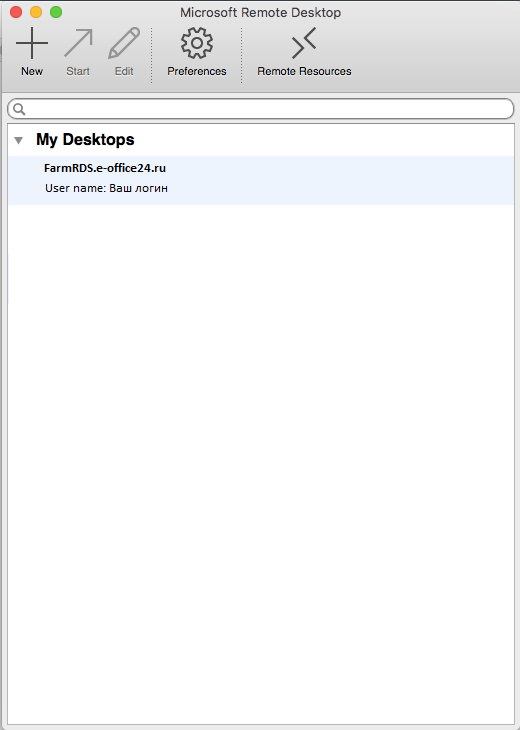
Шаг 7. Для повторного подключения необходимо открыть программу RD Client и выбрать подключение FarmRDS.e-office24.ru
При возникновении трудностей, связанных с удаленным подключением к 1С в облаке, обращайтесь за консультацией к специалистам e-office24.ru через свой личный кабинет.
Для начала работы в облаке e-office24.ru ознакомьтесь с инструкцией о том, как начать работать с арендой программы 1С.
Для подключения к программе 1С через удаленный рабочий стол со своего Android-устройства необходимо выполнить следующие шаги.
Шаг 1. Скачайте RD Client на сайте Google Play и установите его на свое Android-устройство.
Шаг 2. Зайдите в личный кабинет e-office24.ru в раздел «Обзор», нажмите на Подключиться через удаленный рабочий стол (RDP)
Шаг 3. Запустите скачанный файл, он откроется в программе RD Client.
Шаг 4. В открывшемся окне уже будут заполнены ваши учетные данные, остается только ввести пароль и нажать Сonnect.

Шаг 5. Если пароль введен верно, то произойдет подключение к удаленному рабочему столу.
Шаг 6. Для повторного подключения необходимо открыть программу RD Client и выбрать подключение FarmRDS.e-office24.ru
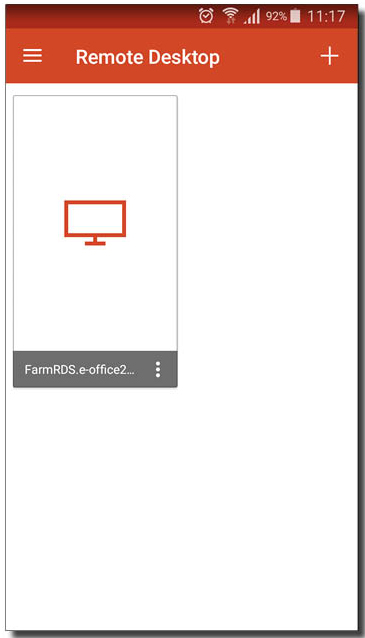
Шаг 7. Если пароль введен неверно или вы нажали кнопку «Отмена», то выполните инструкцию, начиная с шага 2.
При возникновении затруднений с удаленным подключением к программе 1С через операционную систему Android обращайтесь за консультацией к специалистам e-office24.ru в своем личном кабинете или напишите нашим онлайн-консультантам.
Для начала работы в облаке e-office24.ru ознакомьтесь с инструкцией о том, как начать работать с арендой программы 1С.
Для подключения через удаленный рабочий стол со своего iOS-устройства необходимо выполнить следующие шаги.
Шаг 1. Из App Store скачайте и установите Microsoft Remote Desktop.
Шаг 2. Зайдите в личный кабинет e-office24.ru в раздел «Обзор», нажмите на Подключиться через удаленный рабочий стол (RDP).
Шаг 3. Запустите скачанный файл, он предложит открыть себя в программе RD Client.
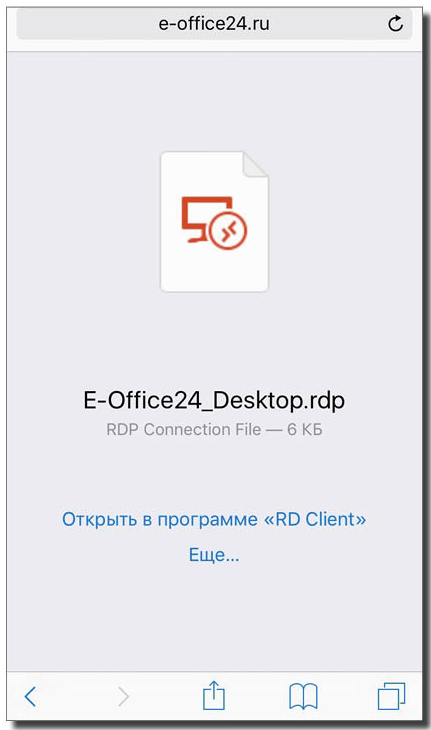
Шаг 4. В открывшемся окне уже будут заполнены ваши учетные данные, остается только ввести пароль и сохранить учетные данные.

Шаг 5. Если пароль введен верно, то произойдет подключение к удаленному рабочему столу.
Шаг 6. Для повторного подключения необходимо открыть программу RD Client и выбрать подключение FarmRDS.e-office24.ru.
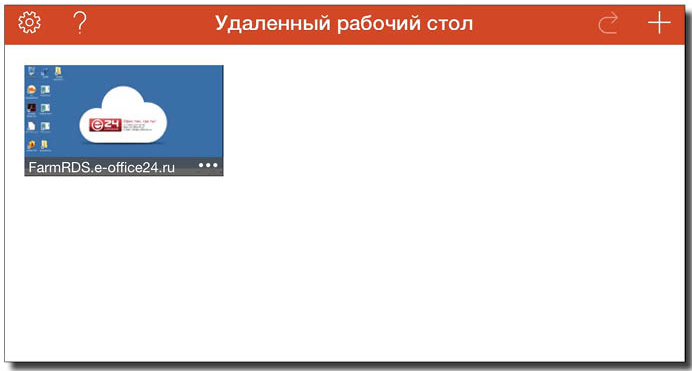
Шаг 7. Если пароль введен неверно или вы нажали кнопку «Отмена», то выполните инструкцию с шага 2.
При возникновении затруднений с удаленным подключением к программе 1С через операционную систему iOS (iPad / iPhone) обращайтесь за консультацией к специалистам e-office24.ru в своем личном кабинете или напишите нашим онлайн-консультантам.
 Удаленное приложение
Этот вариант подключения запускает только программу 1С на удаленном сервере, без показа всего рабочего стола. Подойдет тем, кому неудобно переключаться между локальным\удаленным рабочими столами.
Подключение в режиме удаленного приложения
Для начала работы в облаке e-office24.ru ознакомьтесь с инструкцией о том, как начать работать с арендой программы 1С.
Шаг 1. Зайдите в личный кабинет, откройте раздел Обзор и нажмите кнопку Средства подключения.
Если опция Удаленное приложение не активна, то необходимо подключить пользователю RDP-доступ (инструкция Подключение пользователю RDP-доступа).
Шаг 2. Нажмите кнопку Скачать в карточке Удаленное приложение.
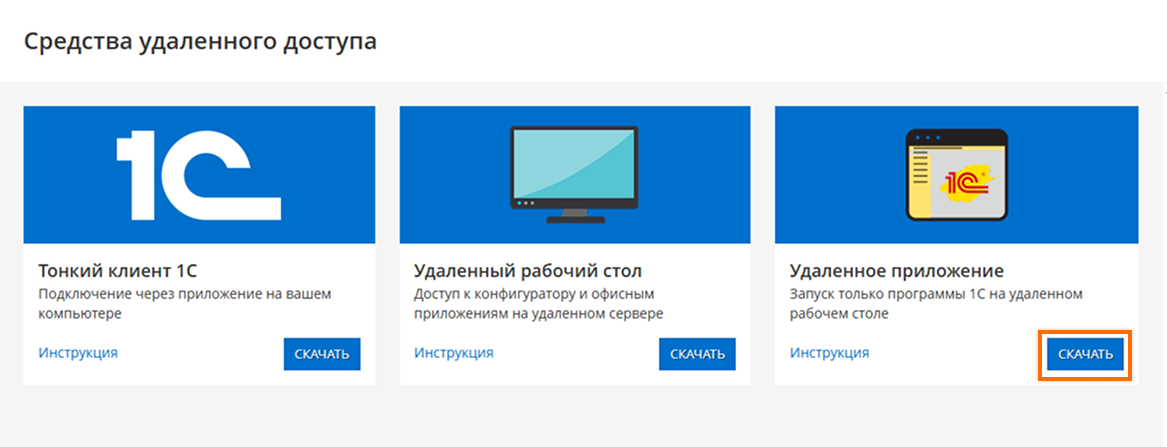
Скачанный ярлык можно сразу перенести на рабочий стол или в удобную для вас папку - через него можно будет зайти в базу без повторного скачивания в дальнейшем.
Запустите скачанный файл.
Шаг 3. При возникновении предупреждения безопасности, в зависимости от версии Windows, следует сделать следующее:
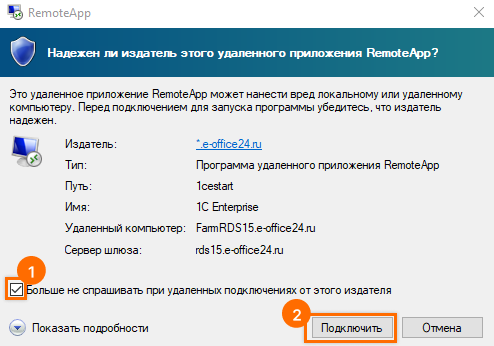
Windows 10 и ниже. Поставьте флажок Больше не спрашивать при удаленных подключениях от этого издателя и нажмите Подключить.
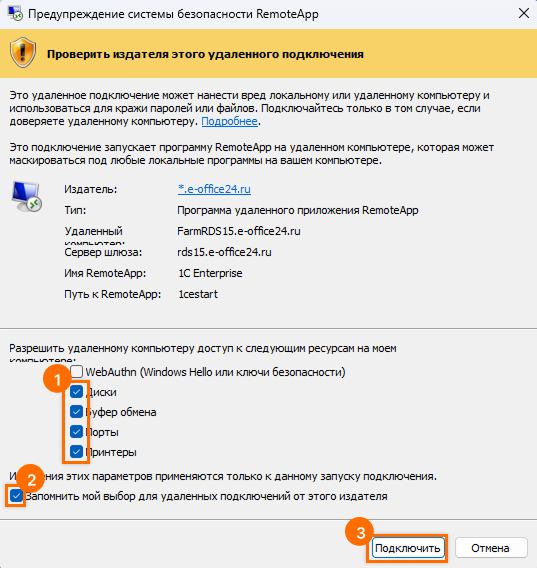
Windows 11. Отметьте флажками Диски, Буфер обмена, Порты и Принтеры для того, чтобы их можно было использовать при работе в базе. Выберите опцию Запомнить мой выбор и нажмите Подключить.
Шаг 4. Укажите ваши учетные данные: логин и пароль от личного кабинета для подключения. После успешной проверки логина и пароля откроется список баз. Чтобы зайти в базу, достаточно дважды нажать по ней в списке.
При возникновении вопросов, связанных с удаленным подключением к 1С в облаке обращайтесь за консультацией к специалистам e-office24.ru через свой личный кабинет.
 Тонкий клиент
Вариант подключения с использованием тонкого клиента – программы для подключения к базе. Если к компьютеру подключается касса, сканер штрих-кода или другое торговое оборудование, то в таком случае для их работы с 1С необходимо использовать тонкий клиент. Кроме того, тонкий клиент позволяет работать в 1С с локально установленными электронными подписями.
Подключение в режиме Тонкого клиента
Если на вашем компьютере уже установлен Тонкий клиент, то перейдите к шагу 2.
Для того чтобы установить Тонкий клиент, необходимо выполнить следующие шаги.
Шаг 1. Зайдите в личный кабинет, откройте раздел Обзор и нажмите кнопку Средства подключения.
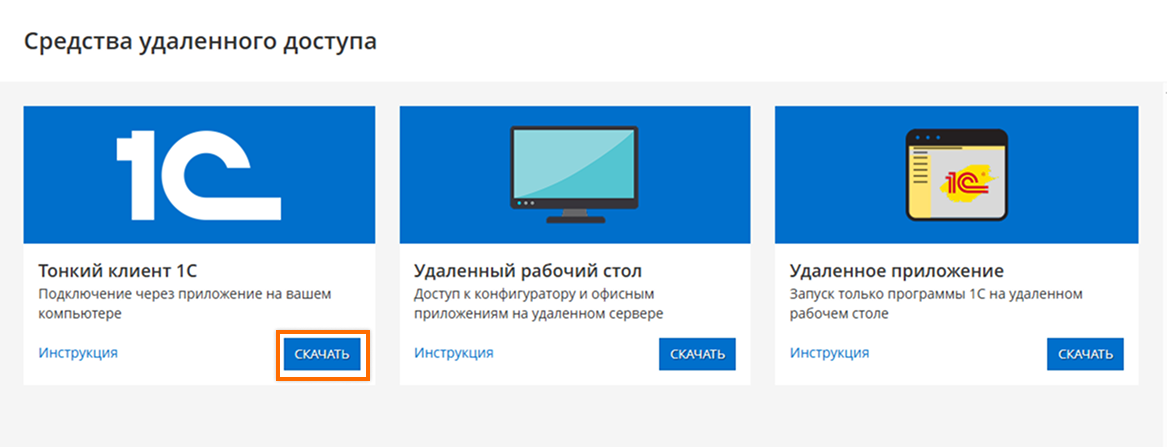
В карточке Тонкий клиент 1С нажмите кнопку Скачать
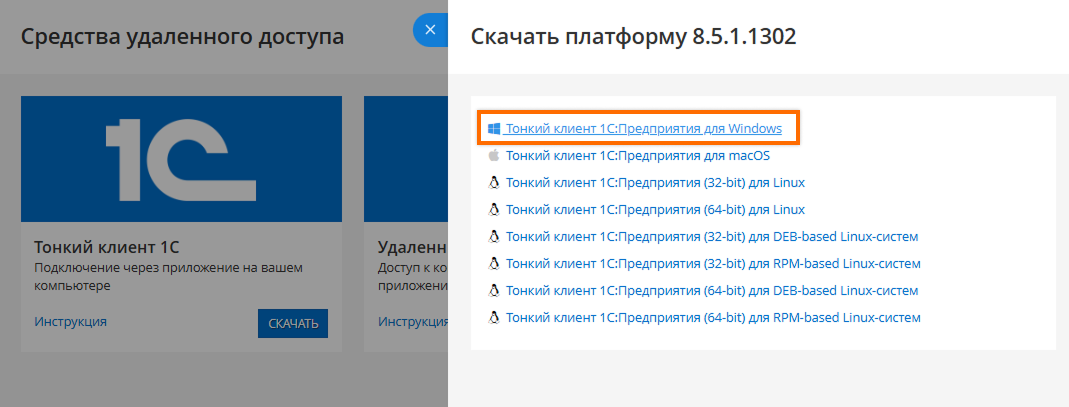
В открывшемся слайдере нажмите на ссылку, соответствующую вашей операционной системе(в нашем примере Windows). Начнется загрузка файла.
В папку Загрузки (либо любую другую папку, которую вы укажете) скачается заархивированная папка setup.zip

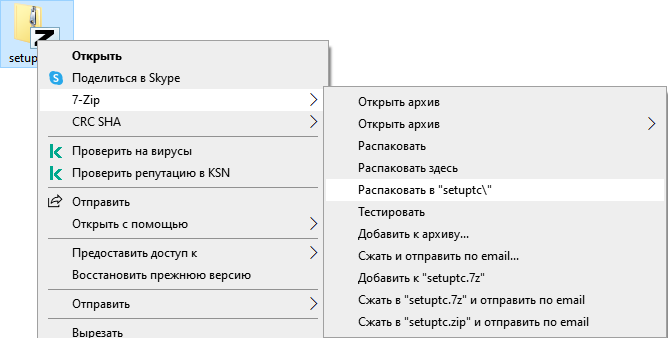
Разархивируйте скачанный файл, например, при помощи программы 7-Zip, либо любой другой установленной на вашем компьютере.
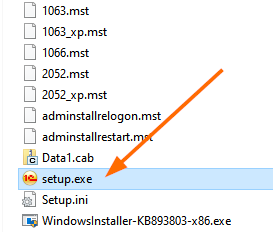
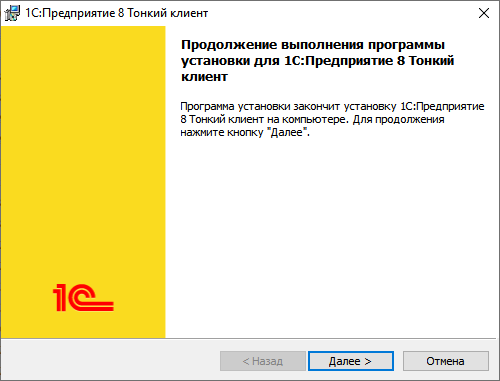
Откройте папку, найдите и запустите setup.exe.
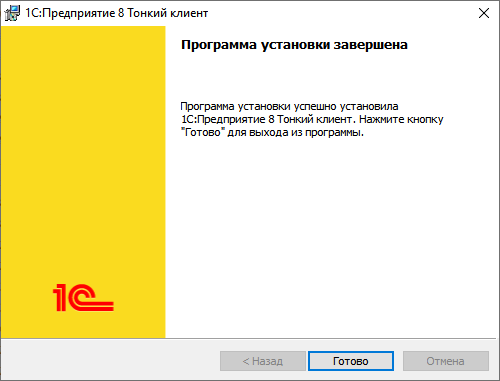
Внимание! В случае изменения версии платформы 1С на сервере, необходимо будет скачать и установить новую версию Тонкого клиента 1С из вашего личного кабинета.
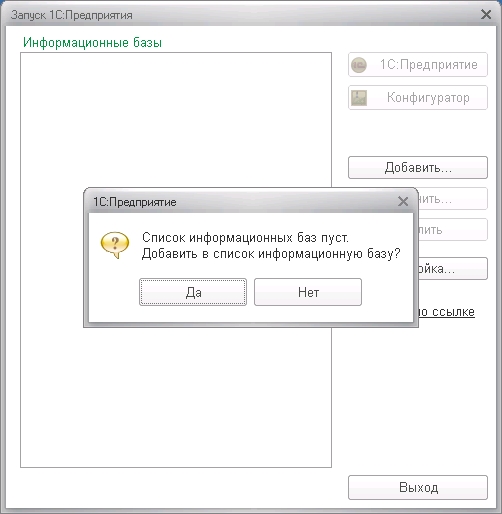
Шаг 2. После завершения установки на рабочем столе появится ярлык 1С:Предприятие, запустите его. Если ранее вы не устанавливали 1С на свой компьютер, то откроется окно Список информационных баз пуст. Добавить в список информационную базу?. Нажимаете Да. Если у вас уже есть ярлык 1С, то в открывшемся окне нажмите кнопку Добавить.
Шаг 3. Выберите пункт Добавление в список существующей информационной базы и нажмите Далее.

Шаг 4. Укажите в строке название информационной базы 1С. Отметьте пункт «На веб-сервере», далее в строке Адрес информационной базы нужно указать ссылку для Тонкого клиента, которую можно будет скопировать в личном кабинете.

Шаг 5. Заходим в личный кабинет аренды 1С. В разделе Обзор разверните нужную программу 1С.
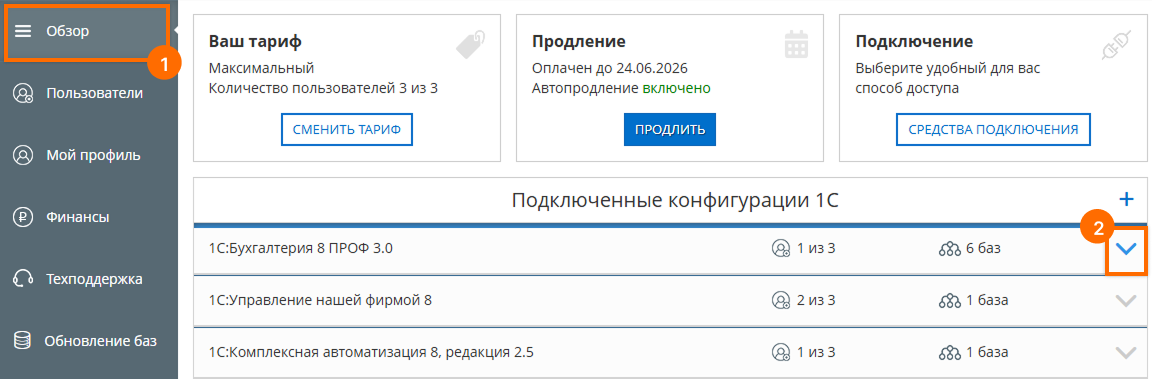
Шаг 6. Нажмите на иконку для настроек в выбранной программе 1С. В открывшемся окне нажмите на ссылку Скопировать.


Шаг 7. Вставьте скопированную ссылку в строку с адресом информационной базы и нажмите кнопку Далее.
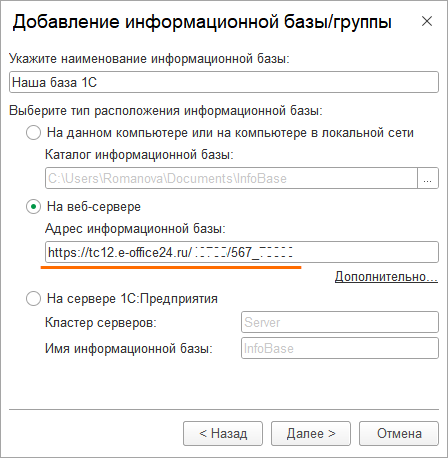
Шаг 8. Проверьте правильность введенных данных и нажмите на кнопку Готово.

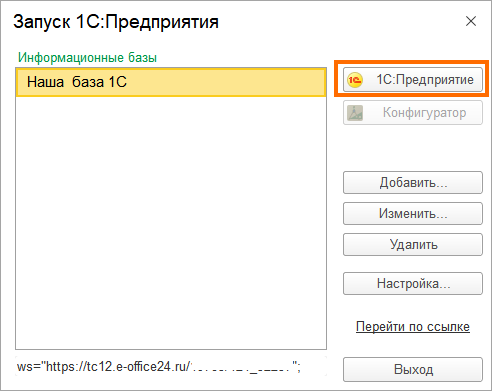
Шаг 9. В списке информационных баз появится созданная база 1С, запустите ее в режиме 1С:Предприятие. Если вы все сделали правильно, появится окно с запросом логина и пароля.
Шаг 10. Введите логин и пароль от вашего личного кабинета аренды 1С.
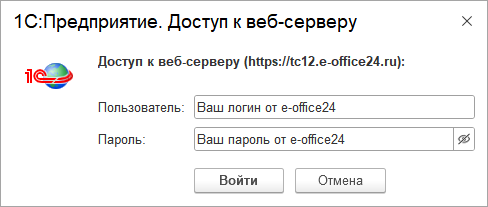
Дополнительно. Учетные данные для доступа к веб-серверу можно сохранить. Для этого на шаге 9 нажмите кнопку Изменить, после этого нажмите кнопку Далее 1-2 раза для перехода на последнее окно параметров.

Вам нужна строка Дополнительные параметры запуска, где через пробел можно указывать следующие параметры:
- /WSN — имя пользователя веб-сервиса (ваш логин в личный кабинет, например: u9999).
- /WSP — пароль пользователя веб-сервиса (ваш пароль в личный кабинет, например: 1n0s5k).
- /N — имя пользователя базы.
- /P — пароль пользователя базы.
При возникновении затруднений с подключением к программе 1С через Тонкий клиент обратитесь за консультацией к специалистам e-office24.ru через свой личный кабинет или напишите нашим онлайн-консультантам.
Интернет-браузер
Самый простой и универсальный метод подключения, однако самый медленный и ограниченный по функциональности. Лучше всего использовать его для просмотра и незначительного редактирования, для постоянной работы он не подходит.
Подключение через интернет-браузер
Для подключения к программе 1С через интернет-браузер необходимо выполнить следующие шаги.
Шаг 1. Перейти в личный кабинет во вкладку Обзор. Развернуть необходимую программу с подключаемой базой 1С и нажать иконку  .
.

Откроется новая вкладка интернет-браузера. Необходимо будет пройти авторизацию, указав ваш логин и пароль от личного кабинета аренды 1С.

Шаг 2. При входе в программу 1С необходимо выбрать Пользователя из выпадающего списка, в поле Пароль нужно ввести свой пароль от базы 1С. Если пароля нет, то это поле нужно оставить пустым и нажать на кнопку ОК.
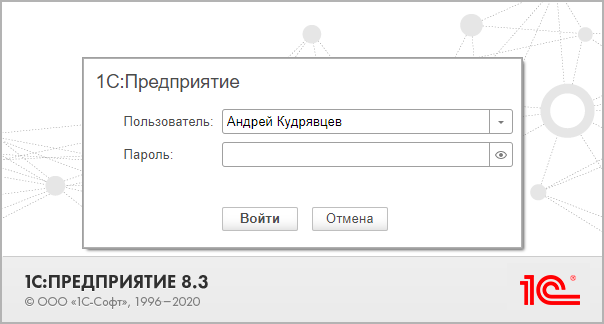
Программа запущена, можете приступать к работе! Открывшуюся страницу можно добавить в закладки для быстрого доступа к программе 1С.
При возникновении трудностей, связанных с удаленным подключением к программе 1С в облаке, обращайтесь за консультацией к специалистам e-office24.ru через свой личный кабинет.
Успешной работы!