В сервисе «Е-Офис 24» можно не только загрузить свою базу 1С, но и выгрузить ее обратно на компьютер. Расскажем, как это сделать.
Программу 1С можно подключить в облаке для удобной удаленной работы. Это позволит сэкономить на обновлениях и сопровождении. Обращайтесь! Специалисты сервиса «Е-Офис 24» расскажут больше про облачную 1С, помогут перенести базы и начать работу.
Шаг 1. В личном кабинете переходим на вкладку Сохранение и восстановление баз.

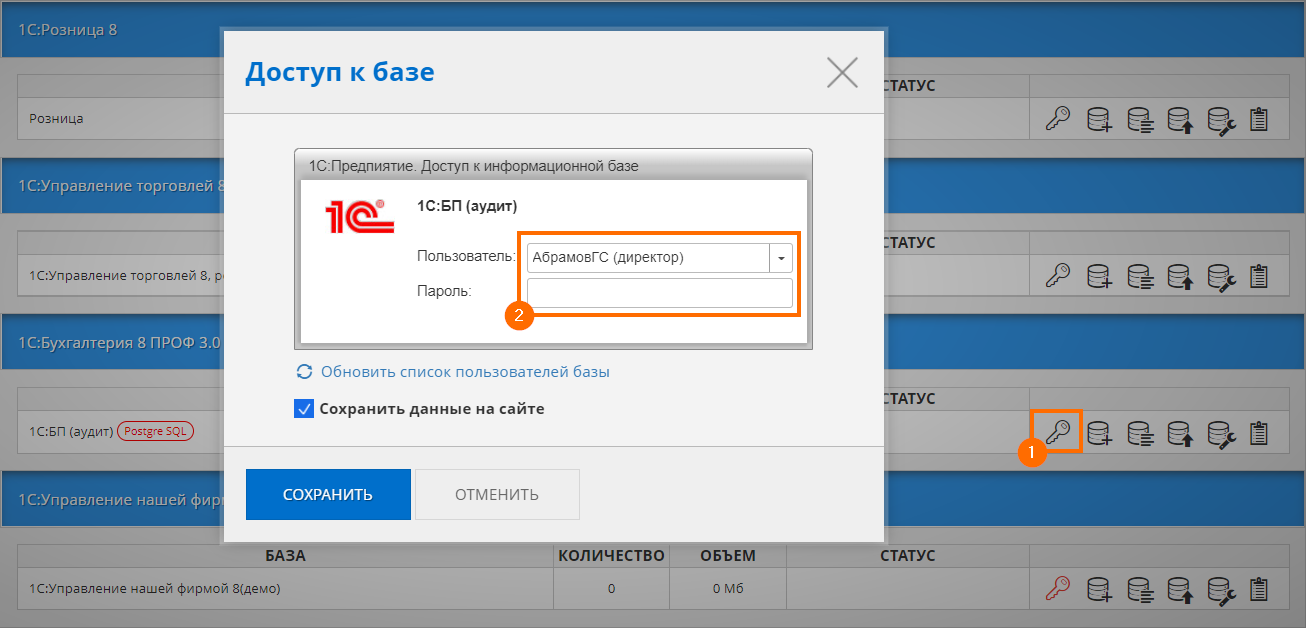
Шаг 2. Напротив нужной базы нажимаем на иконку ключика, в открывшемся окне нажимаем Доступ к базе. Необходимо указать пользователя базы 1С с правами администратора: в поле Пользователь — выбрать из списка пользователя базы, в поле Пароль — ввести пароль. Если пароля нет, то оставляем поле пустым и нажимаем кнопку Сохранить.
Обратите внимание! Данные пользователя базы 1С и данные от личного кабинета — это разные данные. При вводе данных от личного кабинета появится ошибка «Неверное имя или пароль».
Шаг 3. Далее нажмите на кнопку Создать резервную копию в строке с выбранной базой 1С.

Откроется окно, в котором будет предложено убедиться, что все подключения к выбранной базе были завершены. Проверить сеансы с базой можно во вкладке Обзор > Активные Web-сеансы и Активные пользователи RDP, их необходимо завершить по инструкции.
После завершения всех сеансов нажмите кнопку Да.

Откроется окно Проверка доступа, дождитесь окончания проверки.
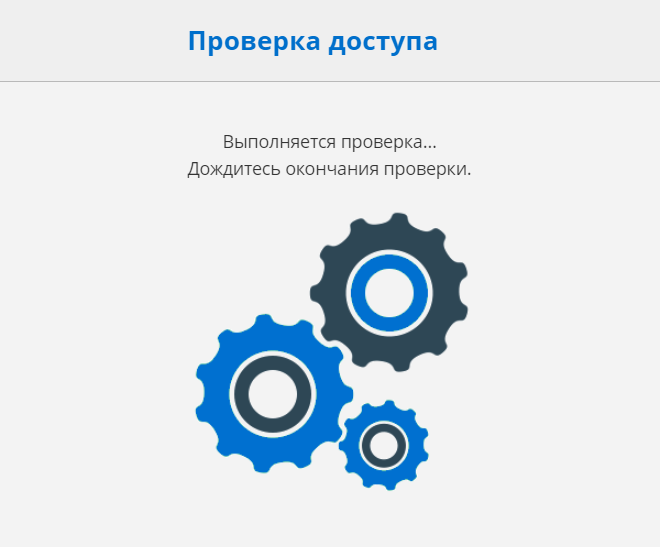
Если проверка доступа выполнена успешна, то начнется процесс создания резервной копии.

Шаг 4. Дождитесь появления надписи «Резервная копия успешно создана». Это означает, что ваша копия сохранилась, и вы можете продолжать работу с ней.

Шаг 5. Откройте Список резервных копий.

Здесь могут отображаться все резервные копии по выбранной базе 1С, которые пользователь создавал вручную, либо если копия была создана автоматически, например, перед обновлением.

Обратите внимание! В списке не отображаются копии, которые создаются ежедневно и хранятся в сервисе в течение 14 дней. Если требуется восстановление из такой копии, то необходимо оформить заявку по инструкции.
Шаг 6. В строке с выбранной резервной копией базы 1С нажмите на кнопку Скачать резервную копию.

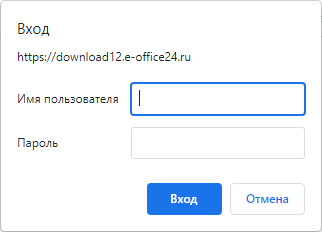
Может появиться окно авторизации, в котором необходимо ввести свои данные от личного кабинета. При вводе данных начнется загрузка копии на ваш компьютер, дождитесь ее окончания.
Шаг 7. Запустите 1С на своем компьютере в режиме Конфигуратор. При необходимости вы можете предварительно создать новую информационную базу 1С.

Шаг 8. В меню переходим в Администрирование, в выпадающем списке нажимаем Загрузить информационную базу...

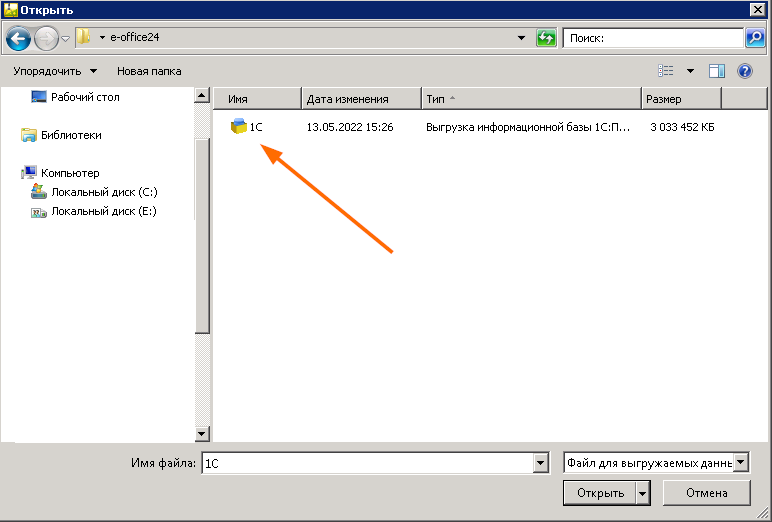
Шаг 9. Выберите папку на компьютере, в которую был выгружен файл с резервной копией базы 1С на шаге 6. Укажите файл, нажмите на кнопку Открыть либо кликните 2 раза по выбранному файлу базы данных.
Шаг 10. Подтвердите загрузку базы 1С из выбранного файла, нажмите кнопку Да.
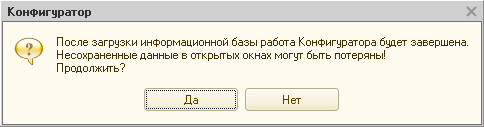
Шаг 11. Дождитесь окончания загрузки. Нажмите на кнопку Да для перезапуска Конфигуратора либо кнопку Нет, чтобы закрыть Конфигуратор.

Читайте по теме: Перенос баз данных со своего компьютера в «Е-Офис 24»
Если остались вопросы, обращайтесь за консультацией к специалистам через свой личный кабинет или напишите нашим онлайн-консультантам в чат.
В сервисе «Е-Офис 24» вы можете получить ответ на свой запрос в любое время дня и ночи, даже в праздники и выходные. Техподдержка работает для вас 24/7.