Клиент-серверный вариант работы — один из двух режимов работы системы «1С:Предприятие 8». В этом режиме работы база хранится в СУБД (Система управления базами данных) на сервере. 1С обращается к этой базе посредством так называемого кластера серверов. В таком режиме работы отсутствуют ограничения файлового варианта работы.
В сервисе «Е-Офис 24» представлено две системы управления базами данных:
-
MS SQL;
-
PostgreSQL.
Клиент-серверный вариант позволяет:
— Вести большие базы данных (более 2 Гб), их размер не ограничен.— Одновременно работать с базой данных большому числу пользователей.
— Ускорить работу системы.
— Снизить риски повреждения базы данных.
— Отрегулировать распределение нагрузки между серверами.
— Увеличить отказоустойчивость системы в случае экстренного отключения электропитания и большой загруженности локальной сети.
Рассмотрим 3 варианта, как подключить/перевести базу в клиент-серверный вариант SQL Ультра:
- создаем новую базу и подключаем опцию Ультра
- загружаем свою базу и подключаем опцию Ультра
- переводим файловую базу в клиент-серверный вариант SQL Ультра
Программу 1С можно подключить в облаке для удобной удаленной работы. Это позволит сэкономить на обновлениях и сопровождении. Обращайтесь! Специалисты сервиса «Е-Офис 24» расскажут больше про облачную 1С, помогут перенести базы и начать работу.
Создаем новую базу и подключаем опцию Ультра
Шаг 1. В личном кабинете открываем раздел Обзор и нажимаем на ссылку Подключить новую базу.

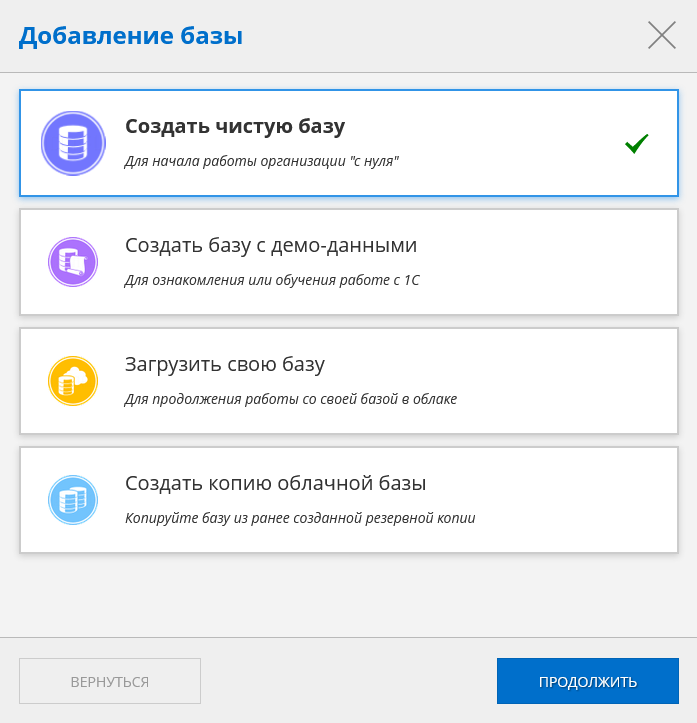
Появится окно с выбором варианта создаваемой базы:
- чистая база;
- база с демо-данными;
- загрузка своей базы;
- создание копии облачной базы.
Нужно выбрать пункт Создать чистую базу и нажать кнопку Продолжить.
В следующем окне выберите необходимую конфигурацию, укажите название базы, далее нажмите кнопку Продолжить.

Выберите пользователей, у которых будет доступ к подключаемой базе.

В последнем окне необходимо выбрать тип подключаемой базы Клиент-серверный. И, в зависимости от типа SQL, выбираем либо Postgre SQL Server Ультра либо MS SQL Server Ультра.
В личном кабинете на балансе должна быть необходимая сумма для подключения опции. Если суммы нет, то появится соответствующая надпись Недостаточно средств для подключения опции. В таком случае нужно пополнить баланс в личном кабинете.

После выбора типа клиент-серверного подключения базы нажмите кнопку Сохранить.
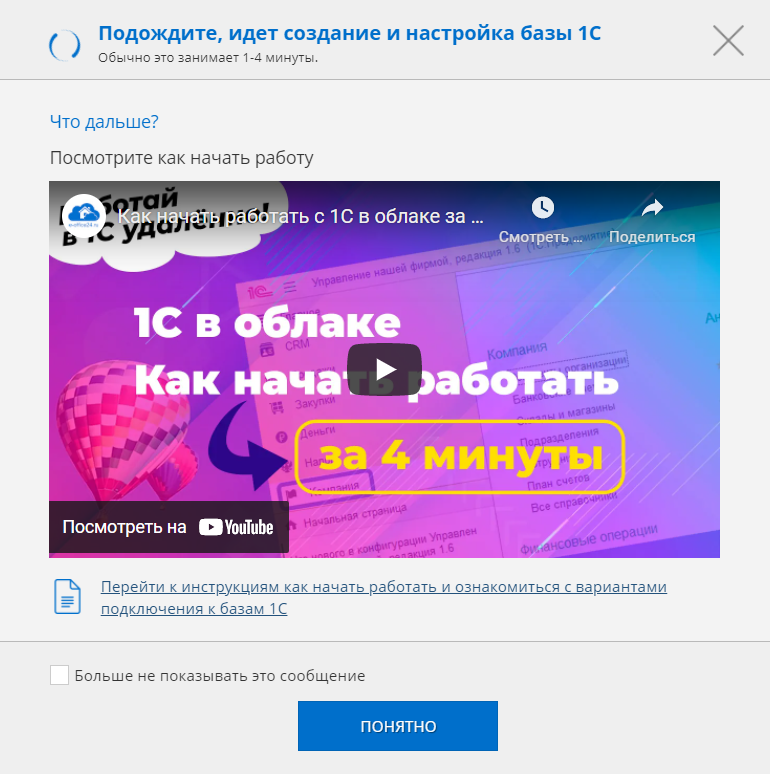
Появится информационное окно, в котором можно посмотреть видео или прочитать инструкцию «Как начать работу», а также ознакомиться с вариантами подключения к базе 1С.
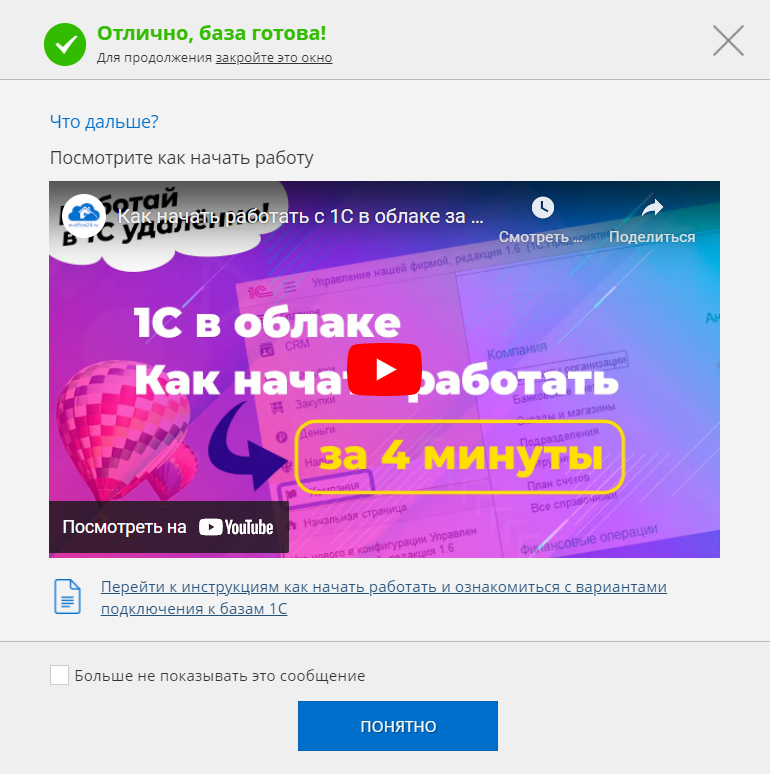
После успешного подключения базы появится информация о том, что база готова.
В списке баз появится база, рядом с которой будет указан ее тип подключения.

Загружаем свою базу и подключаем опцию Ультра
Шаг 1. В личном кабинете открываем раздел Обзор и нажимаем на ссылку Подключить новую базу.
Появится окно с выбором варианта создаваемой базы:
- чистая база;
- база с демо-данными;
- загрузка своей базы;
- создание копии облачной базы.
Нужно выбрать пункт Загрузить свою базу и нажать кнопку Продолжить.
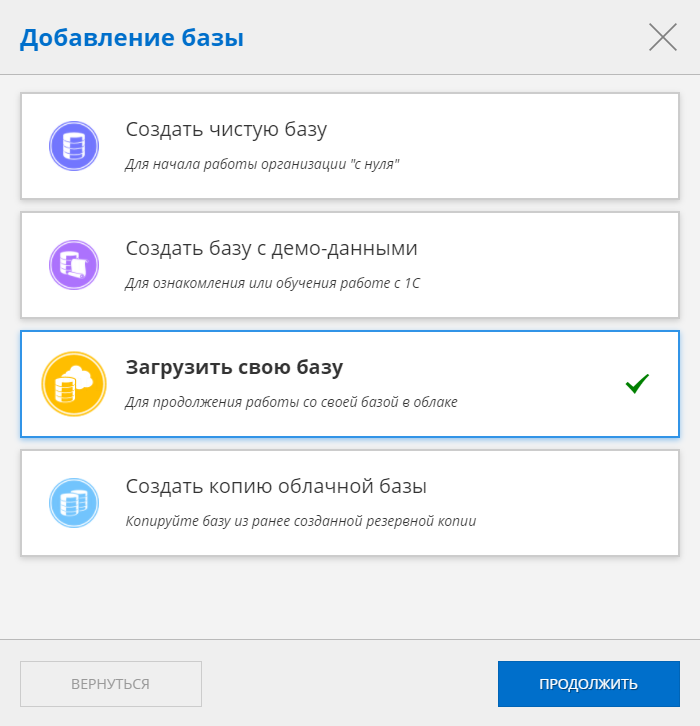
В следующем окне необходимо выбрать файл базы, которую необходимо загрузить. После успешной загрузки файла нажимаем кнопку Продолжить.
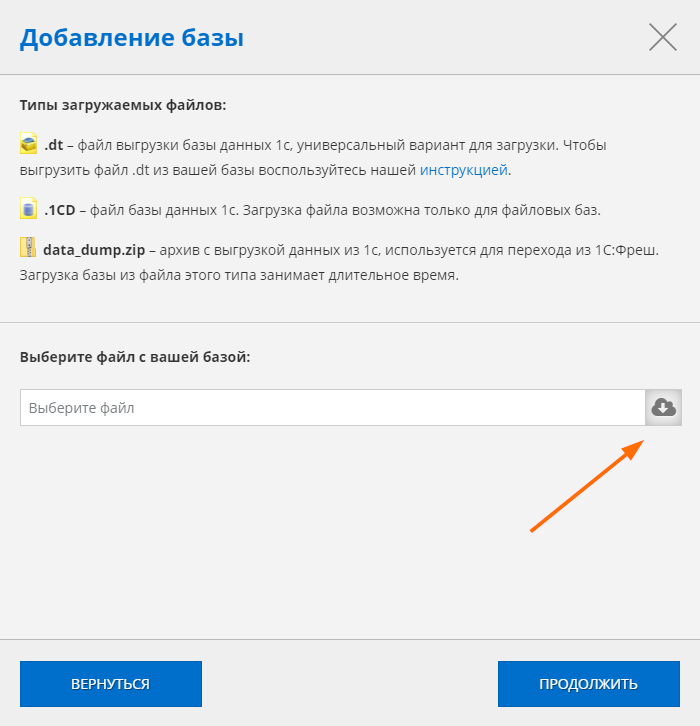
Выберите необходимую конфигурацию, укажите название базы, далее нажмите кнопку Продолжить.
Выберите пользователей, у которых будет доступ к подключаемой базе.
В последнем окне необходимо выбрать тип подключения базы Клиент-серверный. И, в зависимости от типа SQL, выбираем либо Postgre SQL Server Ультра либо MS SQL Server Ультра.
В личном кабинете на балансе должна быть необходимая сумма для подключения опции. Если суммы нет, то появится соответствующая надпись Недостаточно средств для подключения опции. В таком случае нужно пополнить баланс в личном кабинете.
После выбора типа клиент-серверного подключения нажмите кнопку Сохранить.
Появится информационное окно, в котором можно посмотреть видео или прочитать инструкцию «Как начать работу», а также ознакомиться с вариантами подключения к базе 1С.
После успешного подключения базы появится информация о том, что база готова.
В списке баз появится база, рядом с которой будет указан ее тип подключения.
Перевод файловой базы в клиент-серверный вариант SQL Ультра
Первым делом необходимо создать резервную копию нужной базы в личном кабинете в разделе Сохранение и восстановление баз. Для создания копии можно воспользоваться инструкцией.Шаг 1. После того как резервная копия будет успешно создана, открываем раздел Обзор и нажимаем на ссылку Подключить новую базу.
Появится окно с выбором варианта создаваемой базы:
- чистая база;
- база с демо-данными;
- загрузка своей базы;
- создание копии облачной базы.
Нужно выбрать пункт Создать копию облачной базы и нажать кнопку Продолжить.
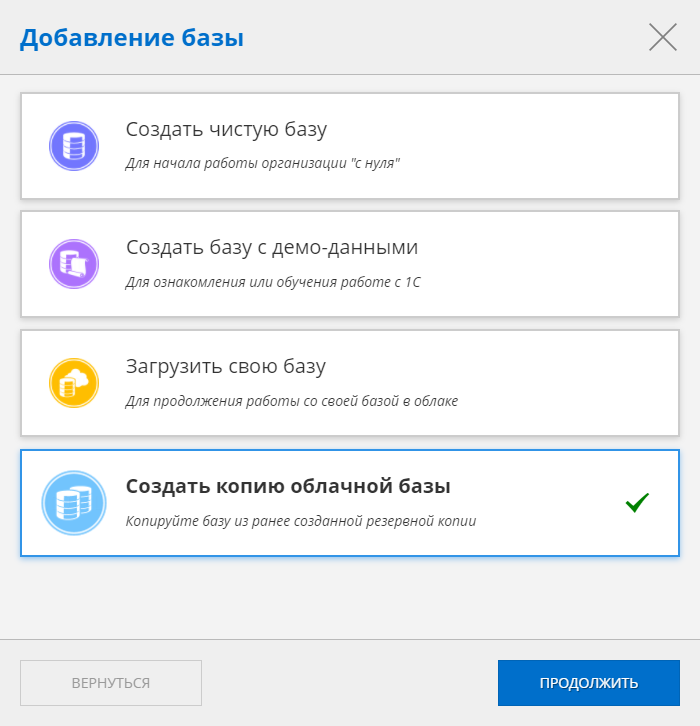
Из списка необходимо выбрать нужную нам копию базы, которую мы ранее создавали. Нажимаем кнопку Продолжить.

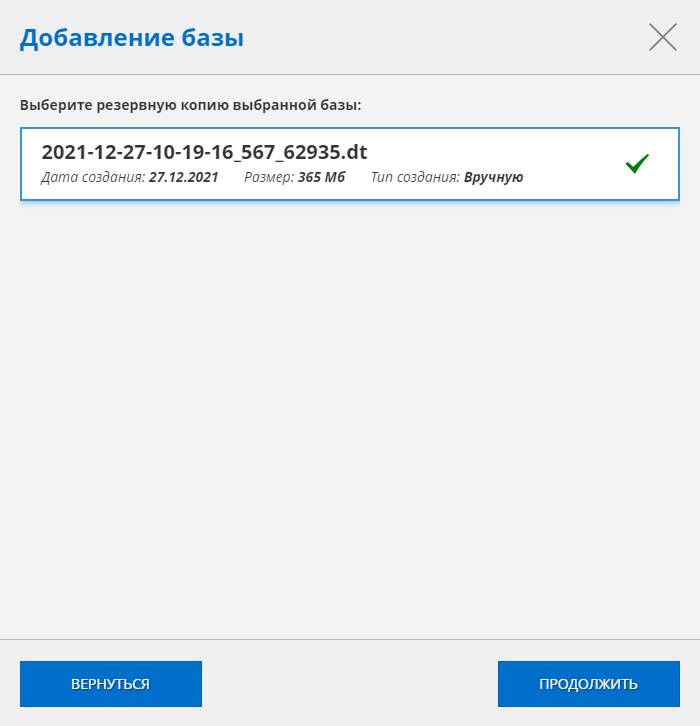
В следующем окне выберите необходимую конфигурацию. Название базы появится автоматически с указанием, что это копия базы и текущей датой. Можно указать свое название базы, далее нажмите кнопку Продолжить.

Выберите пользователей, у которых будет доступ к подключаемой базе.
В последнем окне необходимо выбрать тип подключаемой базы Клиент-серверный. И, в зависимости от типа SQL, выбираем либо Postgre SQL Server Ультра либо MS SQL Server Ультра.
В личном кабинете на балансе должна быть необходимая сумма для подключения опции. Если суммы нет, то появится соответствующая надпись Недостаточно средств для подключения опции. В таком случае нужно пополнить баланс в личном кабинете.
После выбора типа клиент-серверного подключения базы нажмите кнопку Сохранить.
Появится информационное окно, в котором можно посмотреть видео или прочитать инструкцию «Как начать работу», а также ознакомиться с вариантами подключения к базам 1С.
После успешного подключения базы появится информация о том, что база готова.
В списке баз появится база, рядом с которой будет указан ее тип подключения.
Если остались вопросы, обращайтесь за консультацией к специалистам через свой личный кабинет или напишите нашим онлайн-консультантам в чат.
В сервисе «Е-Офис 24» вы можете получить ответ на свой запрос в любое время дня и ночи, даже в праздники и выходные. Техподдержка работает для вас 24/7.