Синхронизация между программами 1C:Зарплата и управление персоналом 8 (ЗУП) и 1С:Бухгалтерия 8 (БП) предназначена для автоматического переноса данных.
Прежде чем выполнить настройку синхронизации и произвести первую синхронизацию, настоятельно рекомендуем создать резервные копии баз, в которых будет настроена синхронизация.
Создать резервные копии баз можно в личном кабинете «Е-Офис 24», в разделе Сохранение и восстановление баз по инструкции.
Перечисленные программы 1С можно подключить в облаке для удобной удаленной работы. Это позволит сэкономить на обновлениях и сопровождении. Обращайтесь! Специалисты сервиса «Е-Офис 24» расскажут больше про облачную 1С, помогут перенести базы и начать работу.
Весь процесс можно поделить на три этапа, разберем каждый по отдельности:- Настройка параметров подключения
- Настройка правил отправки и получения данных
- Сопоставление и загрузка данных
Этап 1. Настройка параметров подключения
Настройка в 1С:Зарплата и управление персоналом
Шаг 1.1 Заходим в программу и открываем раздел Администрирование > Синхронизация данных.

Шаг 1.2 Указываем префикс информационной базы, ставим галку Синхронизация данных (необходимы права администратора в обеих конфигурациях), переходим в Настройки синхронизации данных.

Шаг 1.3 Нажимаем на кнопку Новая синхронизация данных и выбираем 1С:Бухгалтерия предприятия, ред. 3.0.
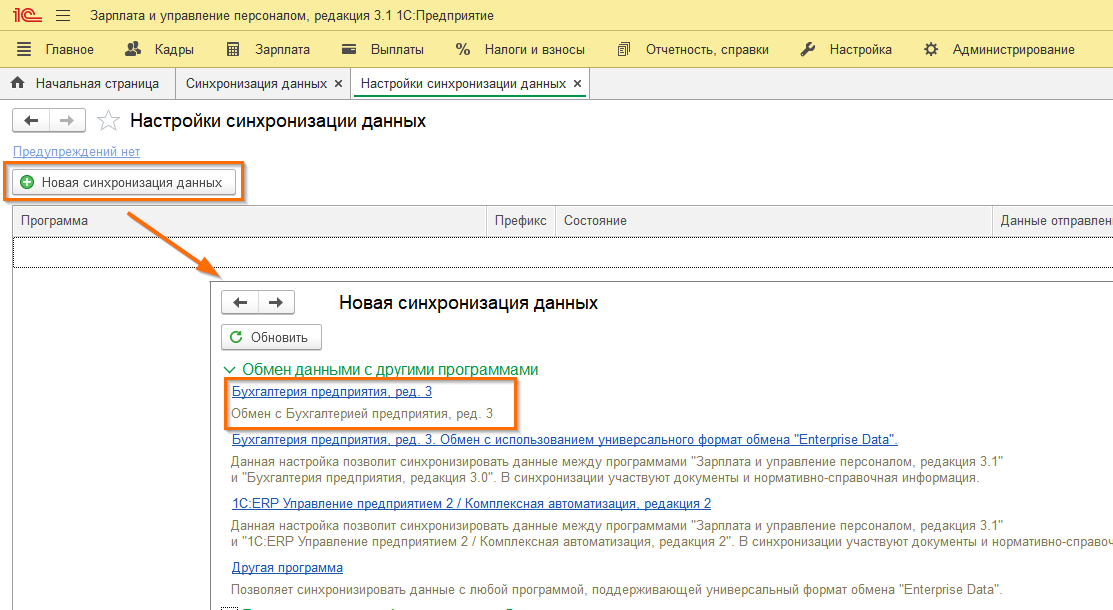
Шаг 1.4. Рассмотрим два способа для настройки параметров подключения: Подключение по FTP и Подключение к другой базе через интернет.
Рекомендуем использовать подключение через интернет.
1 способ: Подключение по FTP
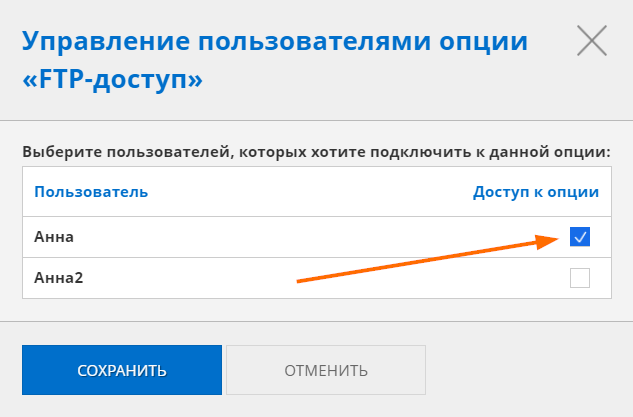
В первую очередь необходимо проверить настройку в личном кабинете. Открываем раздел Обзор, далее переходим на вкладку Дополнительные опции, находим строку FTP-доступ, нажимаем на кнопку Настроить.

В открывшемся окне необходимо проверить, что установлена галочка Доступ к опции напротив пользователя. Если галочки нет, то ее нужно установить. Дождитесь, когда подключится доступ. Это произойдет примерно через 10-15 минут.
После этого переходим в программу 1С для настройки параметров подключения:
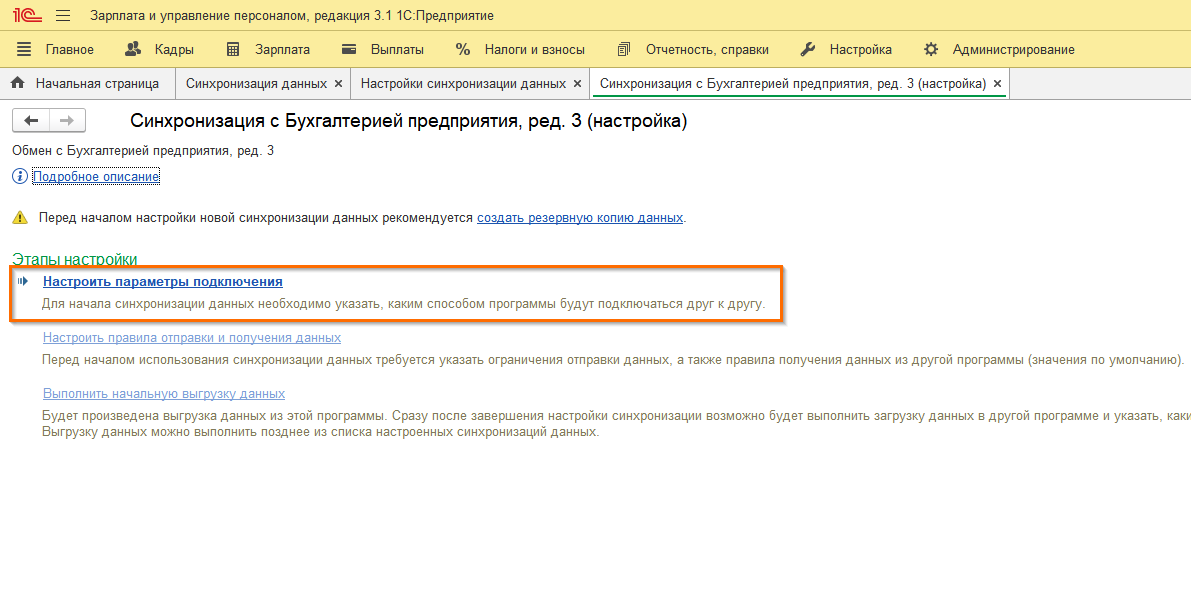
- Нажимаем Настроить параметры подключения.
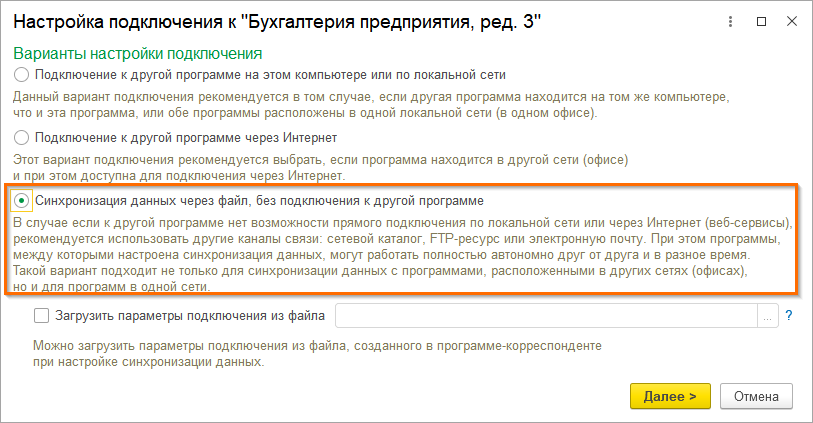
- В окне настройки подключения выбираем Синхронизация данных через файл, без подключения к другой программе, нажимаем кнопку Далее.
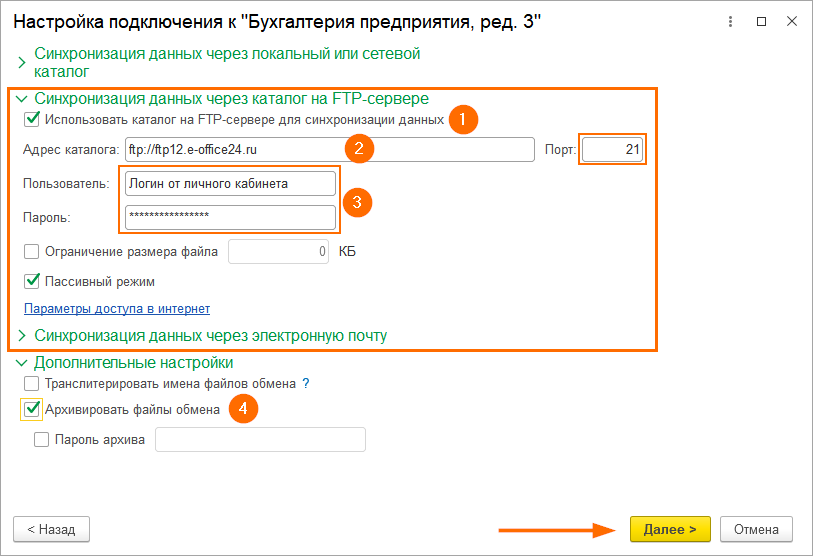
- В следующем окне открываем вкладку Синхронизация данных через каталог на FTP-сервере, оставляем только те галочки, которые указаны на скриншоте ниже. В поле Адрес каталога указываем ссылку на каталог FTP (ссылка расположена в личном кабинете пользователя с правами администратора, раздел Обзор, вкладка Дополнительные опции, FTP-доступ). В поле Пользователь и Пароль необходимо указать логин и пароль от личного кабинета, нажимаем кнопку Далее.
- Появится окно проверки параметров передачи данных.

- Проверяем префиксы баз. Если их нет, то необходимо указать. В разделе Прочее необходимо сохранить файл настроек подключения на компьютер. Для этого нажимаем на три точки, выбираем папку на компьютере, в которую будет сохранен файл, и пишем имя файла, например Обмен.

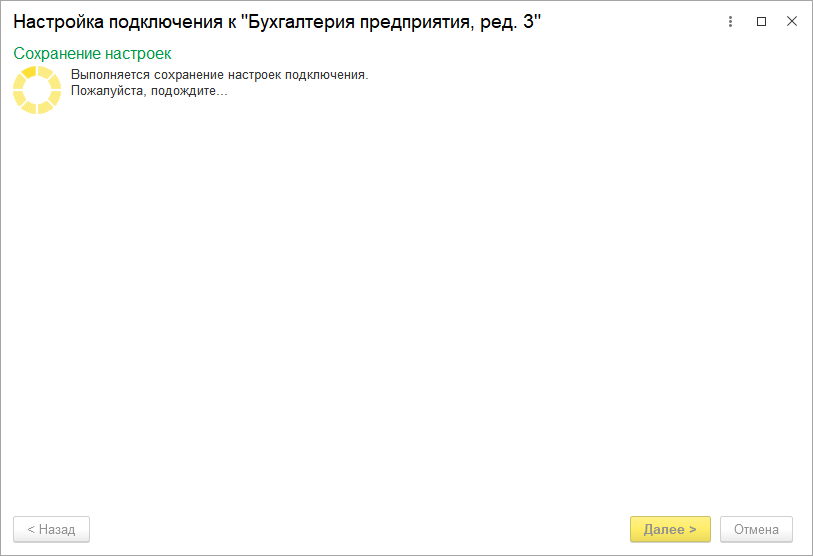
- Выполняется сохранение настроек подключения.
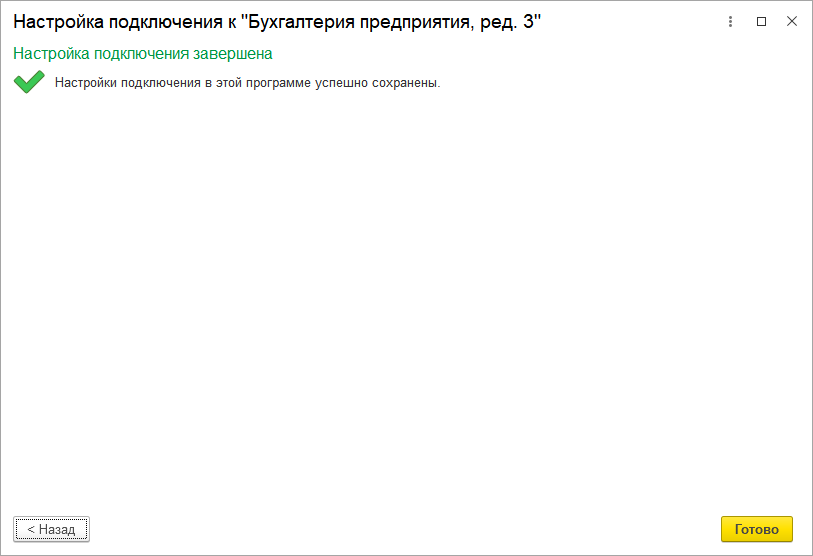
- Настройка подключения в программе завершена, нажимаем кнопку Готово.
2 способ: Подключение к другой базе через интернет (рекомендуем)
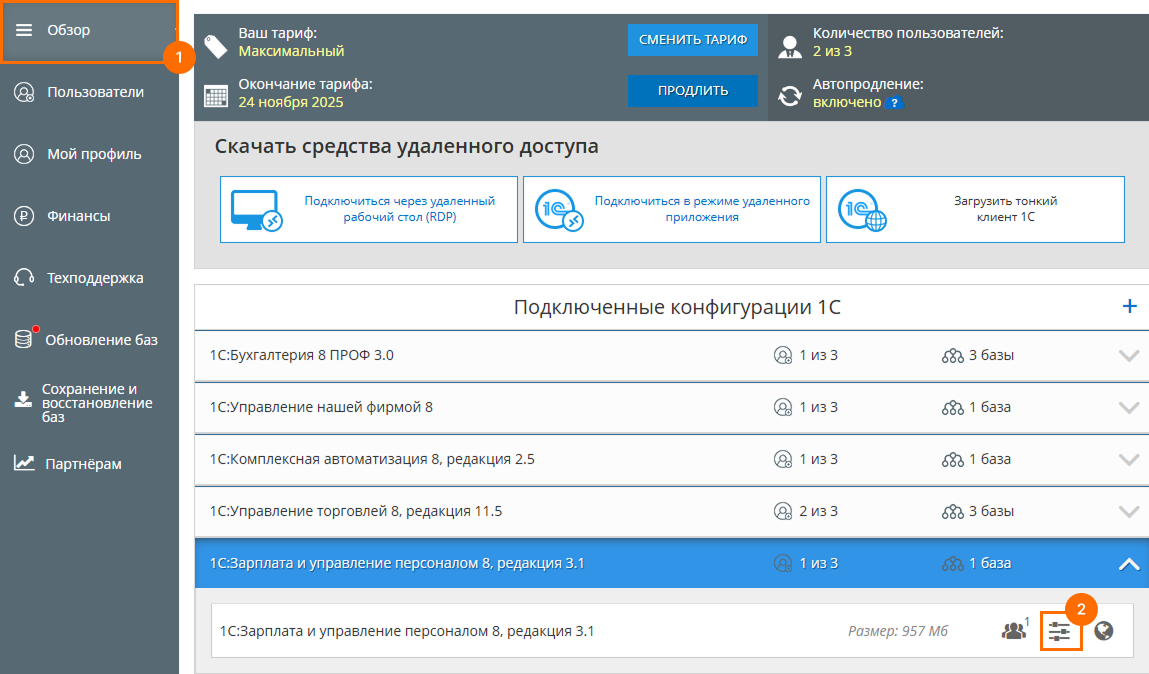
- Заходим в личный кабинет в раздел Обзор.
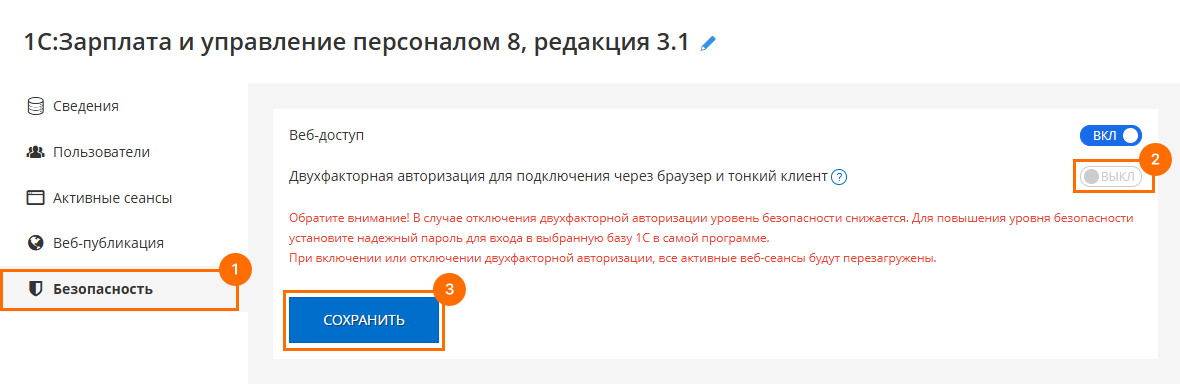
- Напротив базы нажмите на иконку Настройка информационной базы, перейдите в раздел Безопасность, отключите двухфакторную авторизацию и нажмите кнопку Сохранить.
- В программе нажимаем Настроить параметры подключения.
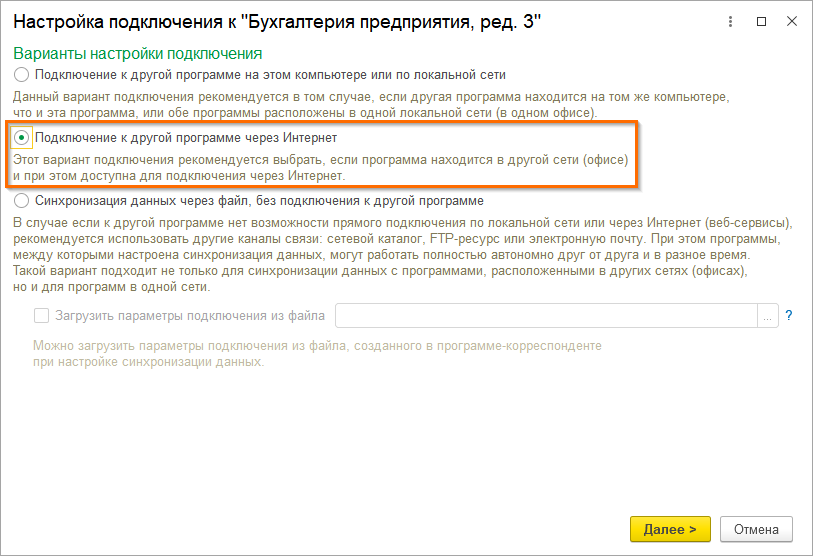
- Выбираем пункт Подключение к другой программе через Интернет и нажимаем кнопку Далее.
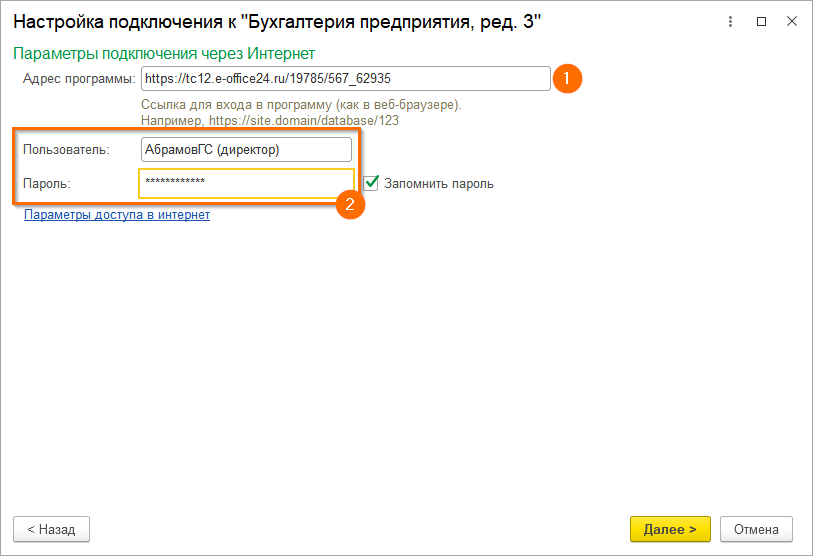
- Переходим в личный кабинет, выбираем базу из списка для настройки обмена данными и копируем ссылку для тонкого клиента.
- Путь к базе в обязательном порядке должен выглядеть так, как показано ниже. В поле Пользователь и Пароль необходимо указать данные от самой программы 1С. Нажимаем кнопку Далее.

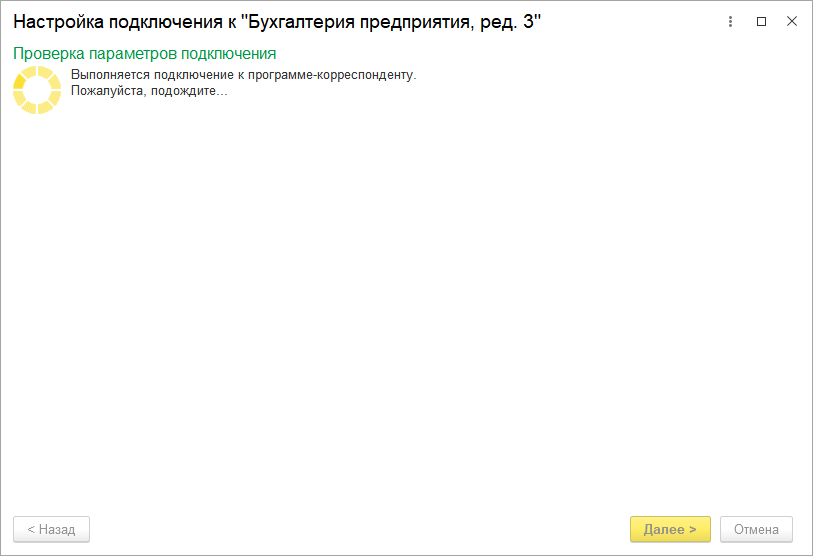
- Появится окно проверки параметров подключения.
- После успешной проверки параметров подключения указываем префикс, который будет использовать программа 1С:Зарплата и управление персоналом для документов конфигурации 1С:Бухгалтерия предприятия.
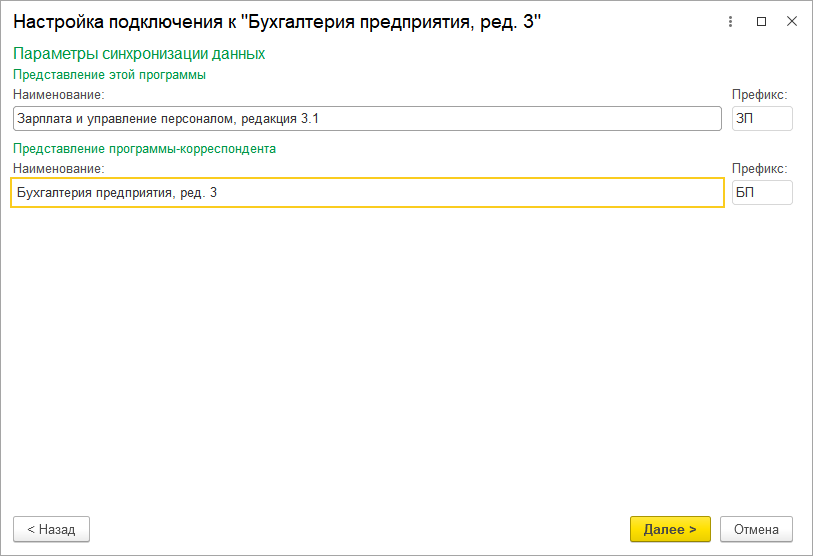
- Выполняется сохранение настроек подключения.
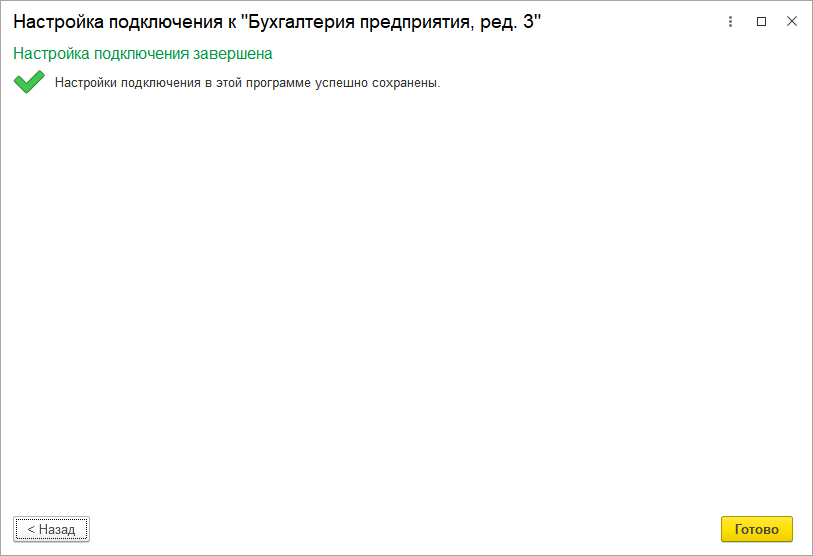
- Настройка подключения к 1С:Бухгалтерия предприятия, ред. 3.0 завершена.
Настройка в Бухгалтерии предприятия 3.0
Если выбрали первый способ: Подключение по FTP
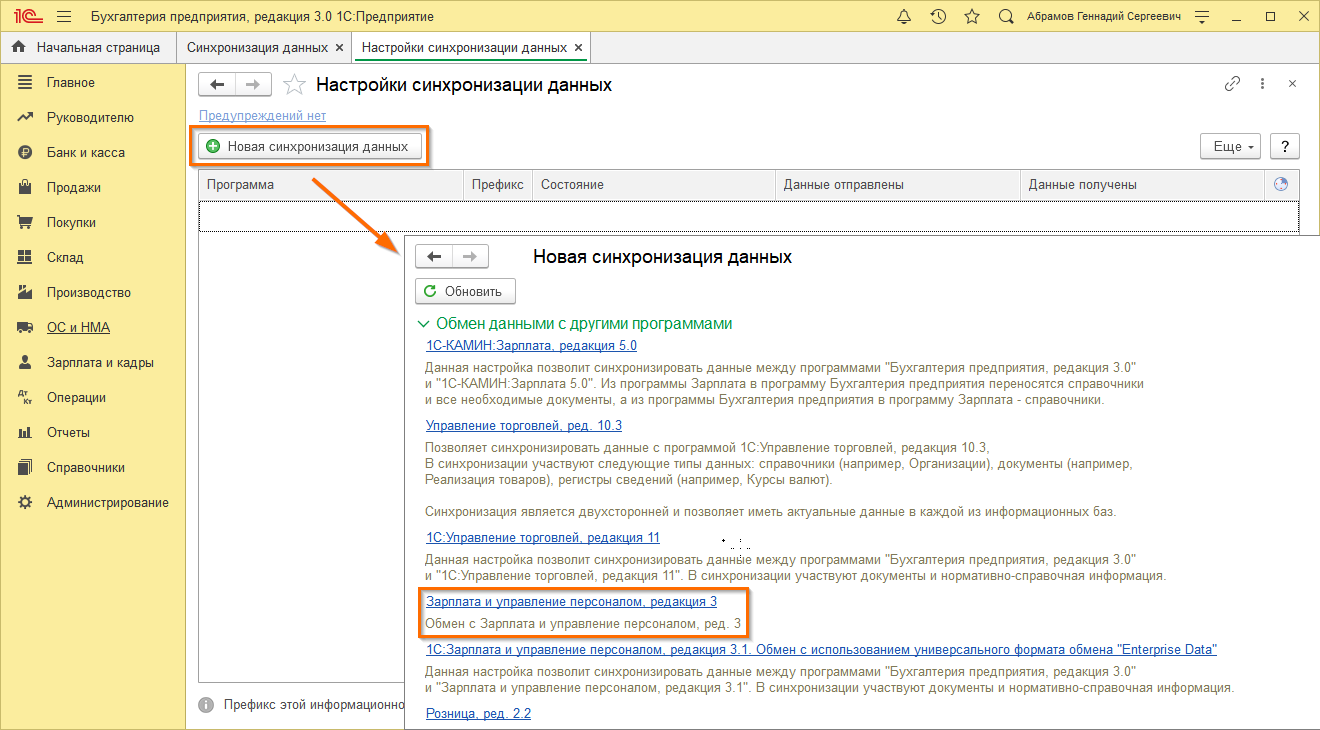
- Открываем раздел Администрирование > Синхронизация данных. Нажимаем на кнопку Новая синхронизация данных и выбираем 1С:Зарплата и управление персоналом 3.1
- Нажимаем Настроить параметры подключения.
- Выбираем пункт Синхронизация данных через файл, без подключения к другой программе, ставим галку Загрузить параметры подключения из файла, нажимаем на три точки и выбираем файл, который ранее сохраняли на компьютер, нажимаем кнопку Далее.


- Все данные, которые были ранее сохранены в файл, заполнятся автоматически. Нажимаем кнопку Далее.
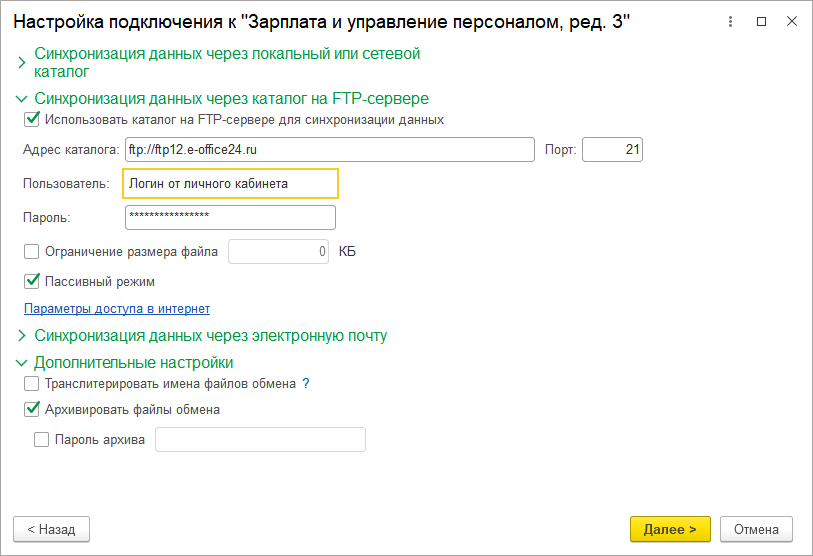
- Выполняется проверка параметров передачи данных.
- Проверяем наименование баз и их префиксы, нажимаем кнопку Далее.

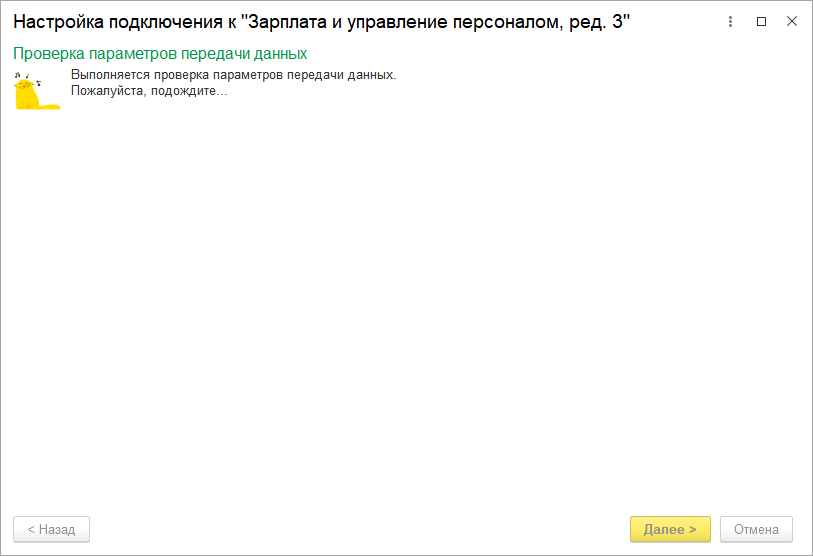
- Выполняется сохранение настроек.
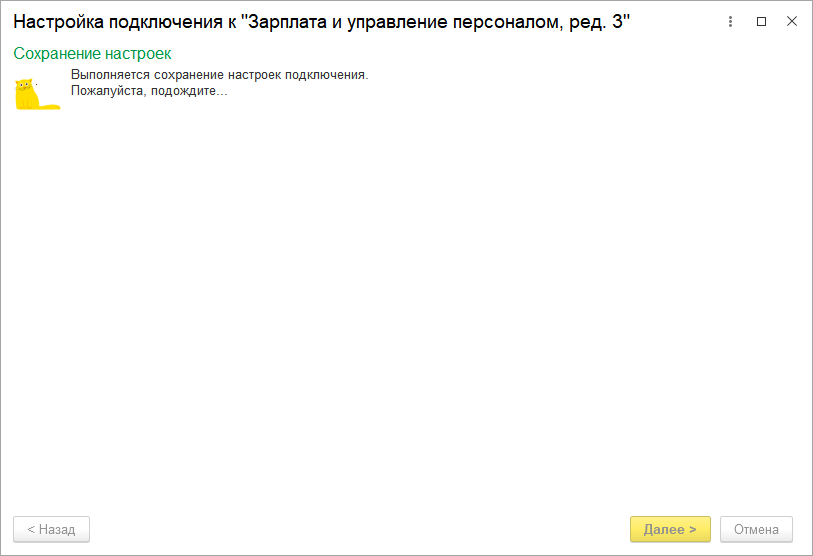
- Настройка подключения к 1С: Зарплата и управление персоналом, ред. 3 завершена. Далее переходим ко второму этапу Настройка правил отправки и получения данных.

Если выбрали второй способ: Подключение к другой базе через интернет
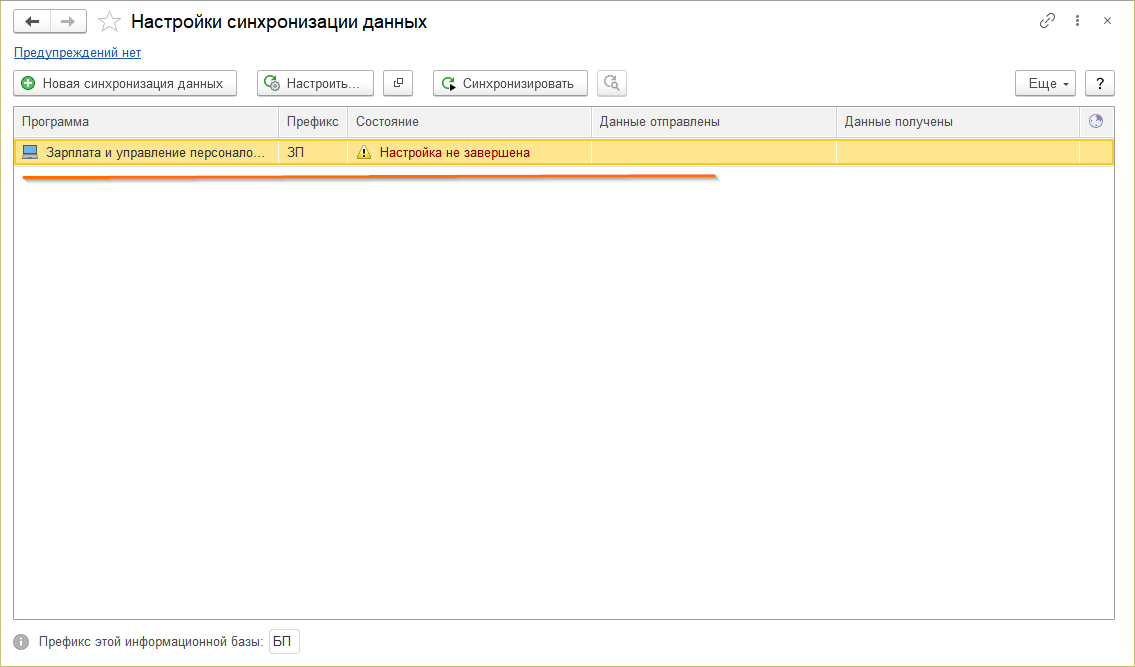
Открываем раздел Администрирование > Синхронизация данных. Там уже будет присутствовать синхронизация с 1С:Зарплата и управление персоналом, открываем ее двойным кликом. Далее переходим ко второму этапу Настройка правил отправки и получения данных.
Этап 2. Настройка правил отправки и получения данных
Настройка в 1С:Зарплата и управление персоналом
Шаг 2.1 Переходим в раздел Настроить правила отправки и получения данных.


Шаг 2.3 выбираем способы детализации и состав организаций, по которым будет выполняться синхронизация, нажимаем кнопку Далее.


Настройка в 1С:Бухгалтерия предприятия 3.0
Шаг 2.1 Открываем раздел Настроить правила отправки и получения данных.

Шаг 2.2 Выбираем дату, с которой документы из БП будут отправляться в ЗУП, нажимаем кнопку Далее.
Шаг 2.3 В следующем окне выбираем, по каким организациям будет выполняться синхронизация, нажимаем Далее.
Шаг 2.4 Выбираем способы детализации, нажимаем кнопку Далее.
Настройка в конфигурации 1С:Бухгалтерия предприятия, ред. 3.0 завершена, нажимаем на кнопку Готово.
Этап 3. Сопоставление и загрузка данных
Настройка в 1С:Зарплата и управление персоналом
Шаг 3.1 Выбираем Выполнить сопоставление и загрузку данных.

Начинается процесс анализа полученных данных, который может занять несколько минут.

Шаг 3.2 По окончании анализа выдается список объектов, по которым обнаружены несоответствия (различные данные в конфигурациях). Такие данные будут помечены кружком с буквой i. Двойным щелчком заходим в такую строку и проверяем состав данных.

- Если в этом примере мы знаем, что объекты слева и справа не являются дублями друг друга, то нажимаем Записать и закрыть. В этом случае данные объекты организации, сотрудники, ведомости и другое будут скопированы соответственно из одной конфигурации в другую и наоборот.
- Если мы уверены, что объект слева и объект справа — это одно и то же, то выбираем на один из них, затем нажимаем Установить соответствие, а в открывшемся окне выбираем необходимый объект из соседнего списка. Если этого не сделать, то после синхронизации в программах появятся дубли, что может привести к ошибкам в учете.
Также для удобства сопоставления есть кнопка Колонки, нажав на которую можно выбрать список реквизитов, которые будут выводиться в указанном вами порядке для сопоставления.
Если вы уверены, что у объекта есть поля, которые однозначно его характеризуют (например, ФИО физического лица), то вы можете нажать Сопоставить автоматически, после чего выбрать поле (поля), по которым будет производиться сопоставление программой значений из обеих конфигураций. Далее программа выполнит такое сопоставление по всем объектам списка.
Если сопоставить не все данные, то может произойти задвоение элементов.
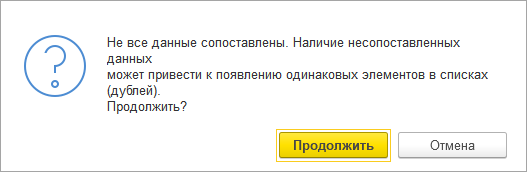
Шаг 3.3 После того как все данные будут сопоставлены, начинается синхронизация данных между программами.
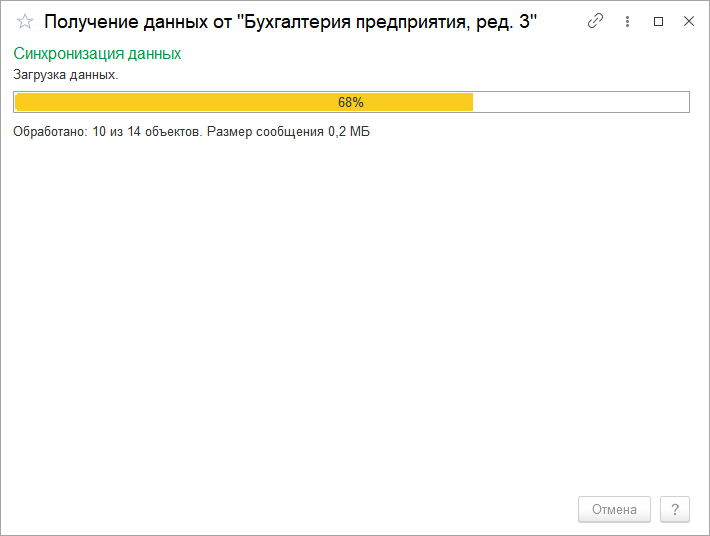
Если в процессе синхронизации не выявлено ошибок, то появится окно о завершении. Нажимаем кнопку Готово и переходим к начальной выгрузке данных.

Шаг 3.4 Открываем раздел Выполнить начальную выгрузку данных.
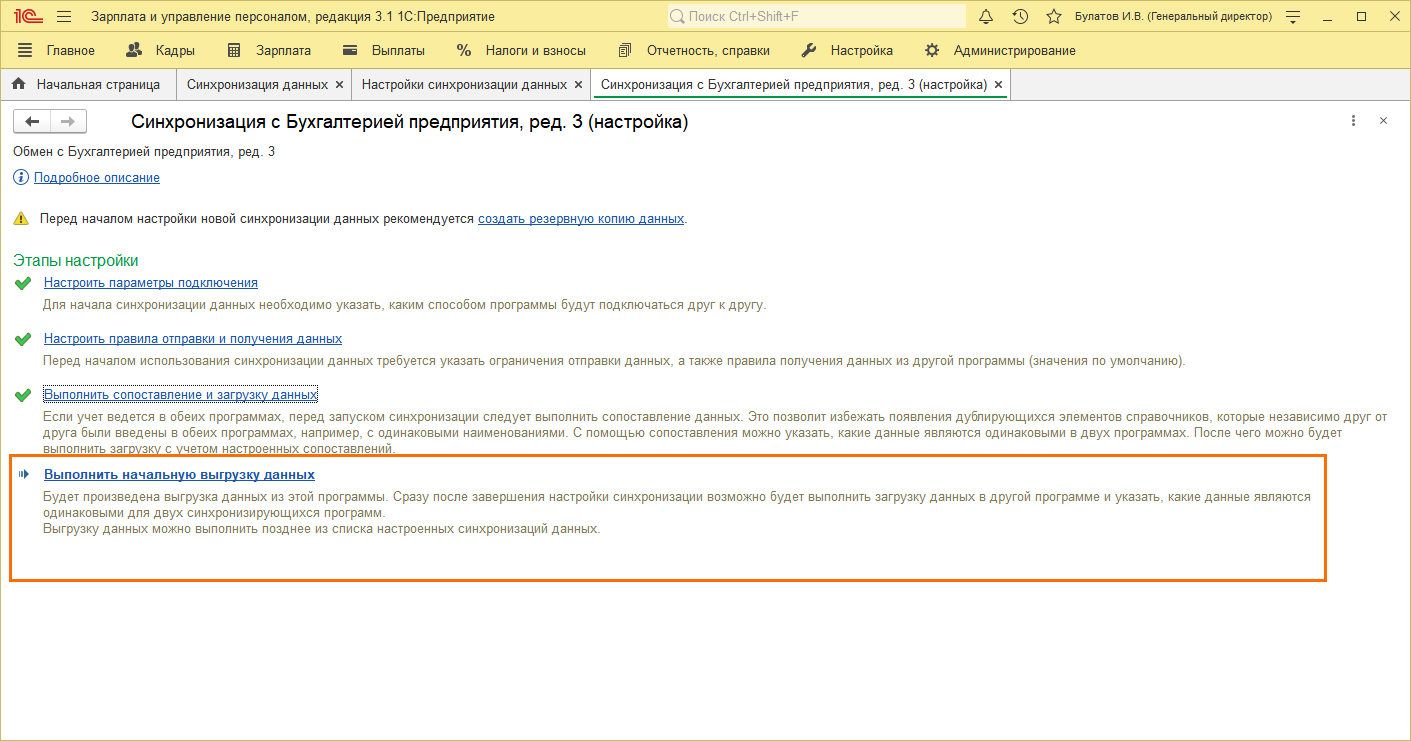
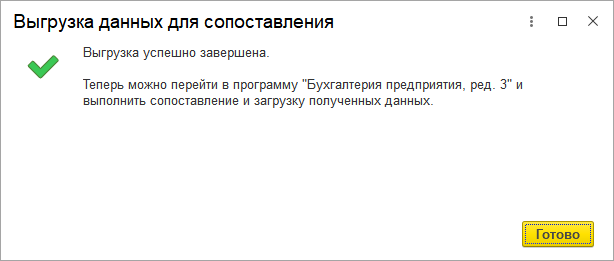
Появится окно выгрузки данных для сопоставления.
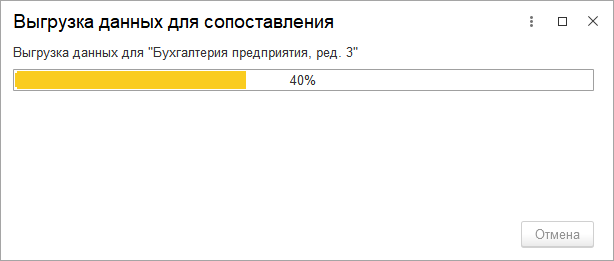
После успешной выгрузки необходимо перейти в программу 1С:Бухгалтерия предприятия, ред. 3.0 и аналогично выполнить сопоставление и загрузку данных.
Настройка синхронизации между 1С:Бухгалтерия предприятия и 1С:Зарплата и управления персоналом завершена.
Если остались вопросы, обращайтесь за консультацией к специалистам через свой личный кабинет или напишите нашим онлайн-консультантам в чат.
В сервисе «Е-Офис 24» вы можете получить ответ на свой запрос в любое время дня и ночи, даже в праздники и выходные. Техподдержка работает для вас 24/7.
