Во всех конфигурациях 1С:Предприятие 8 есть два режима поддержки:
-
Полная поддержка — пользователь всегда работает с точной копией конфигурации поставщика последней версии и имеет возможность устанавливать обновления.
-
Поддержка с возможностью редактирования конфигурации. Без крайней необходимости не рекомендуем снимать программу с поддержки.
В инструкции рассмотрим:
- как снять конфигурацию с поддержки
- как поставить на поддержку на примере «1С:Бухгалтерия предприятия 8», версии 3.0.
Программу «1С:Бухгалтерия» можно подключить в облаке для удобной удаленной работы. Это позволит сэкономить на обновлениях и сопровождении. Дарим 14 дней бесплатного доступа к программе. Обращайтесь! Специалисты сервиса «Е-Офис 24» расскажут больше про облачную 1С, помогут перенести базы и начать работу.
Как снять конфигурацию с поддержки
Шаг 1. Обязательно необходимо создать резервную копию базы 1C. Для этого в базе нужно завершить работу всех пользователей и выполнить резервное копирование базы по инструкции.
После создания резервной копии необходимо запустить базу в режиме Конфигуратор.

Шаг 2. После того как «Конфигуратор» запустится, необходимо открыть вкладку Конфигурация > Открыть конфигурацию, слева откроется окно Конфигурация. Пиктограмма напротив названия конфигурации означает, что в конфигурацию ранее не были внесены изменения и она полностью соответствует конфигурации разработчика (рядом с желтым кубиком находится замок).

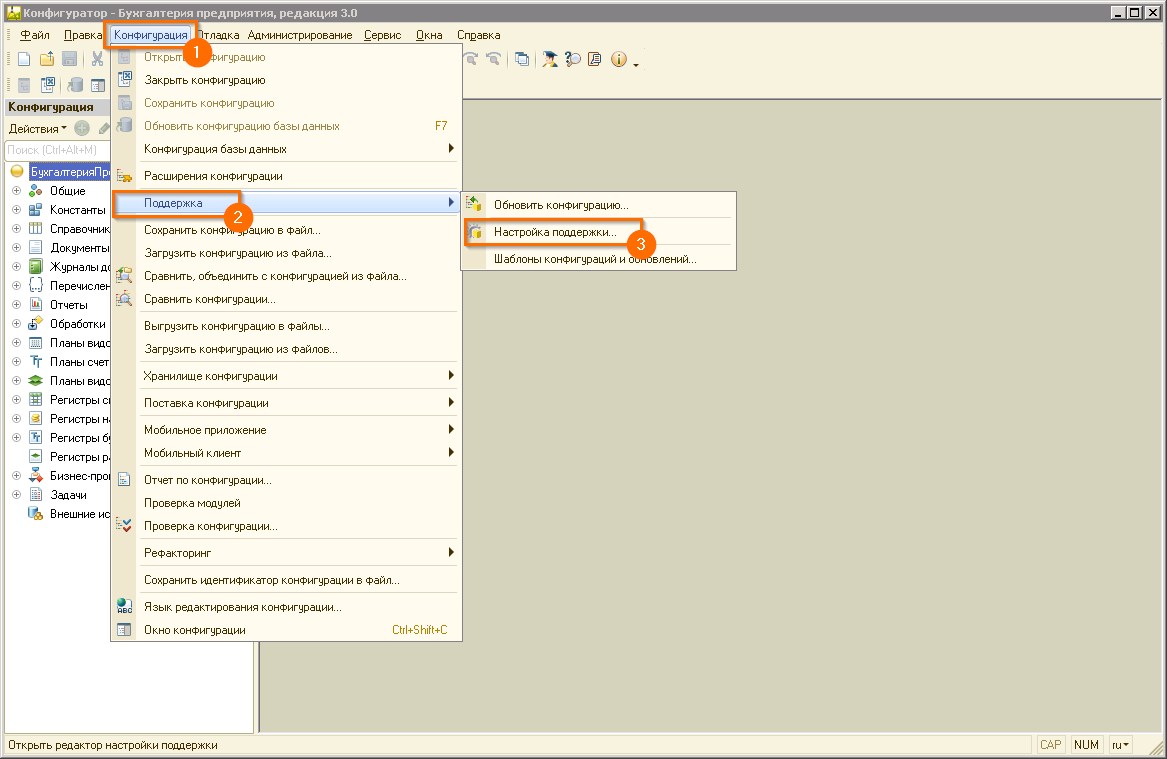
Шаг 3. После открытия окна конфигурации необходимо перейти во вкладку Конфигурация > Поддержка > Настройка поддержки...
Шаг 4. В окне Настройка поддержки нажимаем на кнопку Включить возможность изменения, в следующем окне нажимаем Да.

Шаг 5. После этого необходимо выполнить Настройку правил поддержки. Устанавливаем переключатель на пункт Объект поставщика редактируется с сохранением поддержки. Это значит, что объекты можно изменять, но при обновлении все изменения сотрутся, если не убрать галочки в сравнении конфигураций. Пункт Объект поставщика снят с поддержки означает, что все объекты открыты для изменений.
Шаг 6. Нажимаем кнопку ОК, запускается процесс изменения режима поддержки.
После принятия изменений в окне Настройка поддержки конфигурация находится на поддержке с возможностью изменения; пиктограмма напротив названия конфигурации поменяет свой вид (замок, который находился рядом с желтым кубиком, исчезнет).
Шаг 7. Сохранение внесенных изменений в конфигурацию происходит по кнопке F7 или Конфигурация > Обновить конфигурацию базы данных.
Готово, конфигурация снята с поддержки.
Поставить конфигурацию на поддержку
Обязательно убедитесь, что изменений, которые затрагивают структуру данных, в конфигурации базы не было, иначе этот способ не может быть использован.
Единственный способ корректной постановки на поддержку — загрузка типовой конфигурации в информационную базу вместо измененной конфигурации.
Шаг 1. Обязательно необходимо создать резервную копию базы 1С. Для этого в базе нужно завершить работу всех пользователей и выполнить резервное копирование базы по инструкции.
После создания резервной копии необходимо запустить базу в режиме Конфигуратор.
Шаг 2. Далее необходимо убедиться, что версии соответствуют (они должны быть идентичны):
-
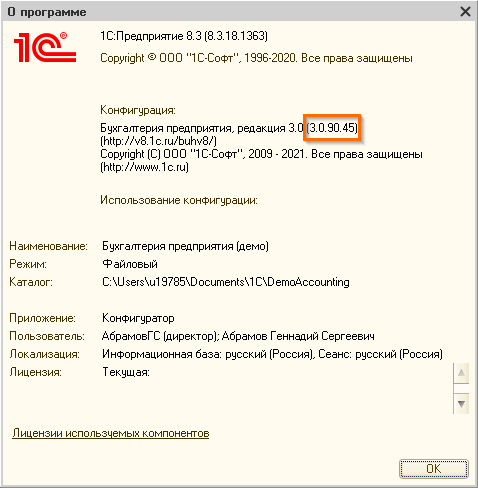
Версия конфигурации в разделе Справка > О программе.
-
Версия конфигурации поставщика в разделе Конфигурация > Поддержка > Настройка поддержки.

Если версии различны, необходимо выполнить обновление конфигурации.
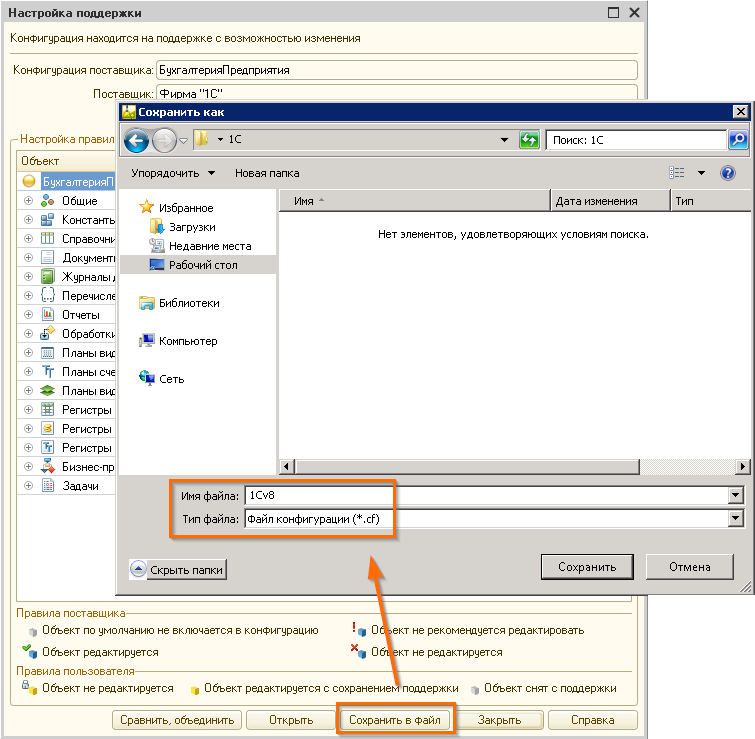
Шаг 3. Если версии совпали, то нажимаем кнопку Сохранить в файл и выгружаем конфигурацию поставщика в файл с расширением *.cf. На компьютере необходимо выбрать папку для сохранения файла.
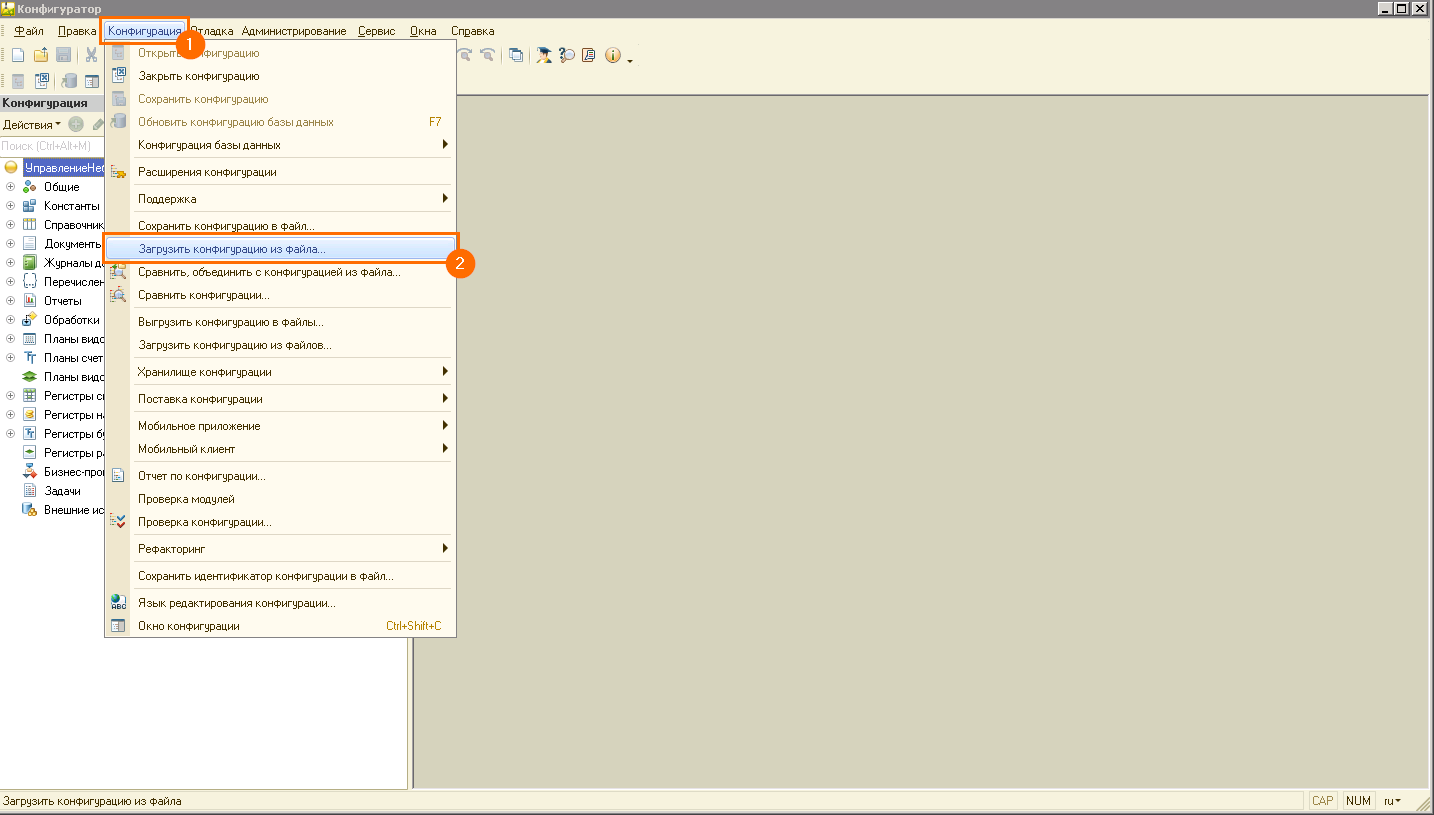
Шаг 4. Загружаем сохраненный файл вместо основной конфигурации: Конфигурация > Загрузить конфигурацию из файла..., указываем путь к файлу, который сохранили ранее.
Нажав на кнопку Да, соглашаемся с вносимыми изменениями.
Шаг 5. В следующем информационном сообщении Обновить конфигурацию базы данных нажимаем Да.
Шаг 6. По окончании загрузки конфигурация будет полностью обновлена и встанет на поддержку.
Для проверки выполнить: Конфигурация > Поддержка > Настройка поддержки. В окне Настройка поддержки появится надпись Конфигурация находится на поддержке, пиктограмма напротив названия конфигурации изменит вид (рядом с желтым кубиком появится замок).
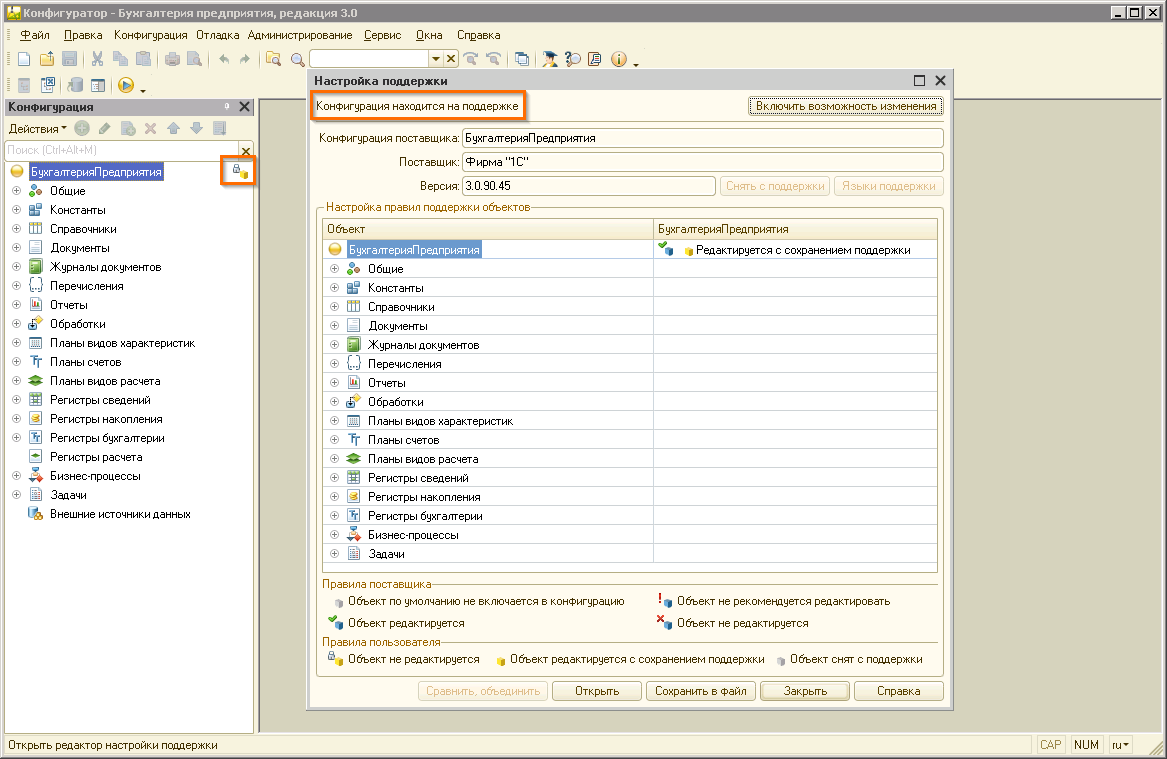
Полная поддержка конфигурации восстановлена.