Если возникла необходимость загрузить какие-либо данные из файла Excel, например, товары из прайс-листа в справочник номенклатуры, то в типовой конфигурации «1С:Управление нашей фирмой» есть такая возможность. В инструкции рассмотрим порядок загрузки справочника номенклатуры по шагам.
Программу «1С:УНФ» можно подключить в облаке для удобной удаленной работы. Это позволит сэкономить на обновлениях и сопровождении. Дарим 14 дней бесплатного доступа к программе. Обращайтесь! Специалисты сервиса «Е-Офис 24» расскажут больше про облачную 1С, помогут перенести базы и начать работу.
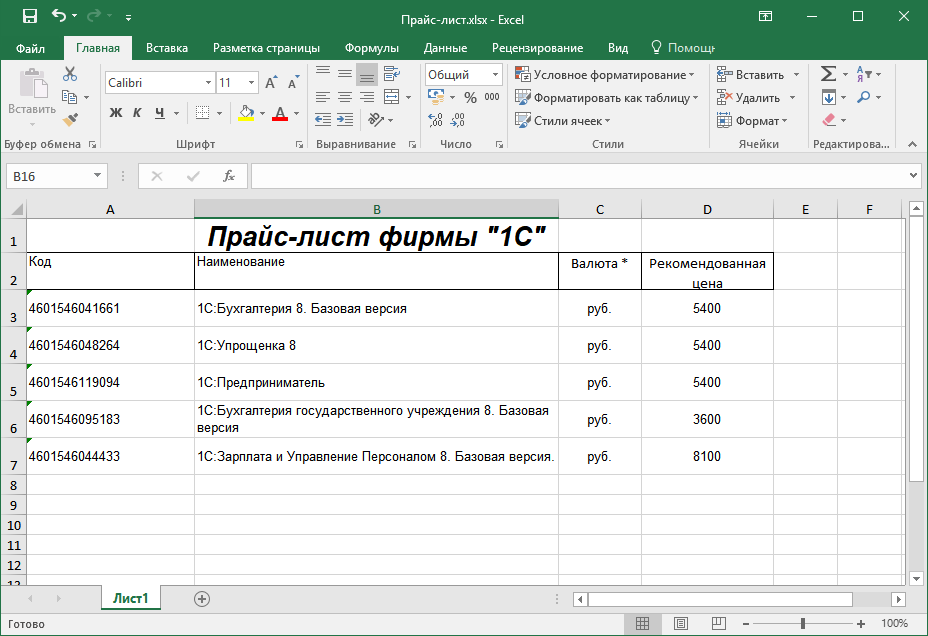
Шаг 1. Подготавливаем файл для загрузки данных, для этого удаляем лишние строки, оставляем наименование колонок и те данные, которые необходимо загрузить в программу 1С.
Шаг 2. Запускаем «1С:Управление нашей фирмой». Переходим в раздел
Компания, в блоке
Начальные остатки открываем пункт
Загрузка данных из Excel.
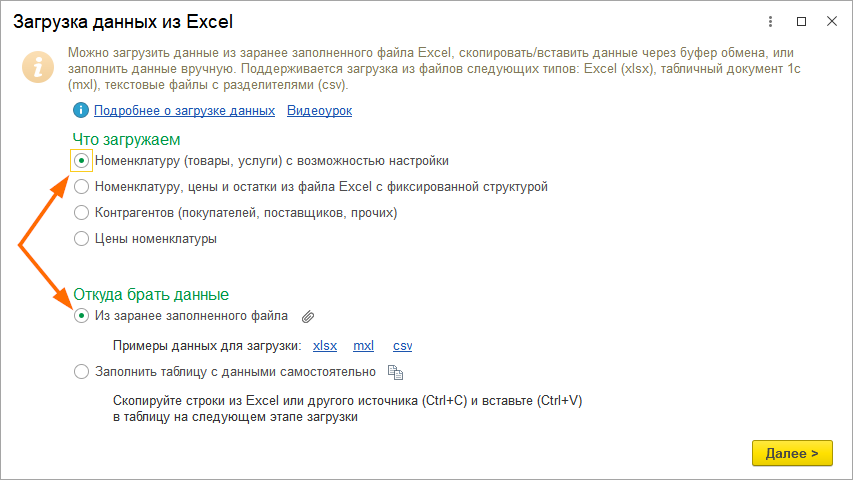
Шаг 3. В открывшемся окне нужно выбрать
Что загружаем, в нашем примере загружаем номенклатуру с возможностью настройки. Указываем
Откуда брать данные, выбираем
Из заранее заполненного файла. Нажимаем кнопку
Далее.
Откроется стандартное окно проводника, в котором необходимо выбрать подготовленный файл с данными для загрузки в формате .xlsx.
После выбора файла выполняется загрузка данных, необходимо дождаться окончания процесса.
Если файл успешно загружен, то в табличной части окна
Загрузка данных из Excel мы увидим содержание файла.
Шаг 4. Далее необходимо указать, в какой колонке какие данные находятся. Нажимаем на надпись
Не загружать в каждой колонке, и в открывшемся окне выбираем представление каждой колонки. В нашем примере это
Артикул и
Наименование.
Когда все колонки будут сопоставлены, нажимаем кнопку
Далее.
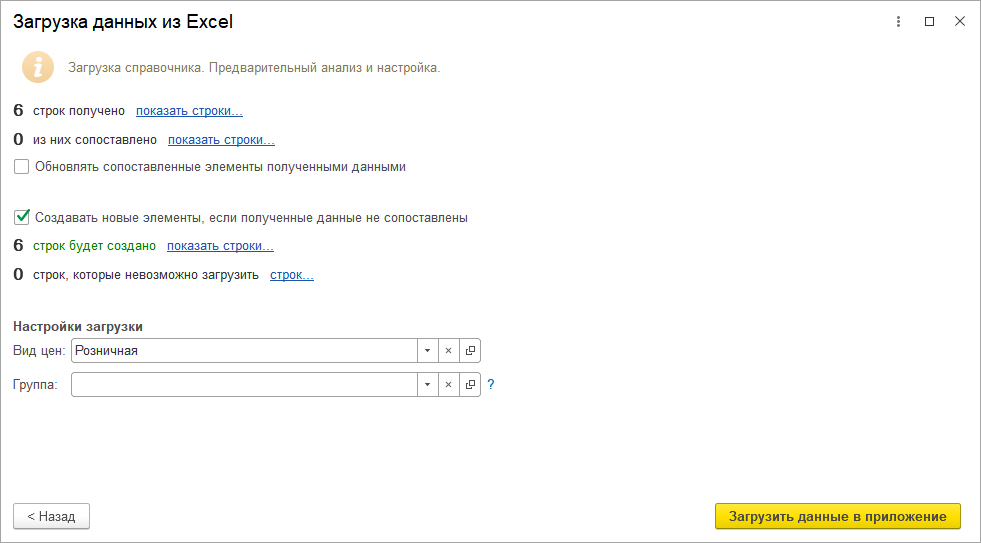
Шаг 5. В открывшемся окне будет указано, сколько было обнаружено новых элементов, сколько из них уже есть в базе. Здесь можно настроить, следует ли создавать новые элементы справочника и нужно ли обновлять уже имеющиеся.
Также можно указать, в какую группу справочника номенклатуры загружать новые элементы или переместить уже имеющиеся.
Шаг 6. Проверяем настройки и нажимаем
Загрузить данные в приложение.
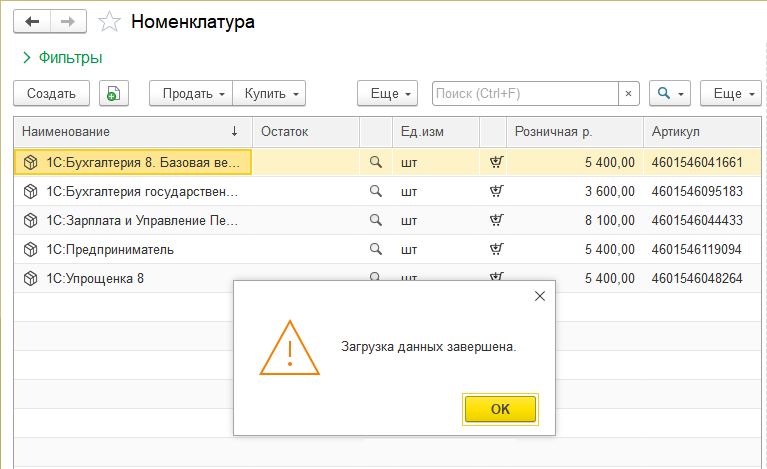
Если всё сделано правильно, то в программу из прайс-листа загрузятся новые элементы в указанную группу справочника номенклатуры.
Проверяем карточку номенклатуры.
Если остались вопросы, обращайтесь за консультацией к специалистам через свой личный кабинет или напишите нашим онлайн-консультантам в чат.
В сервисе «Е-Офис 24» вы можете получить ответ на свой запрос в любое время дня и ночи, даже в праздники и выходные. Техподдержка работает для вас 24/7.