Регламентные задания — автоматические действия, которые выполняются в фоновом режиме по определенному расписанию. Например, ежедневная загрузка курсов валют, отложенное проведение документов и прочее.
Фоновые задания — процессы, созданные путем запуска регламентного задания, которые выполняют описанный в нем алгоритм.
Посмотрим, где найти регламентные задания в 1С и какие у них настройки.
Программу 1С можно подключить в облаке для удобной удаленной работы. Это позволит сэкономить на обновлениях и сопровождении. Обращайтесь! Специалисты сервиса «Е-Офис 24» расскажут больше про облачную 1С, помогут перенести базы и начать работу.
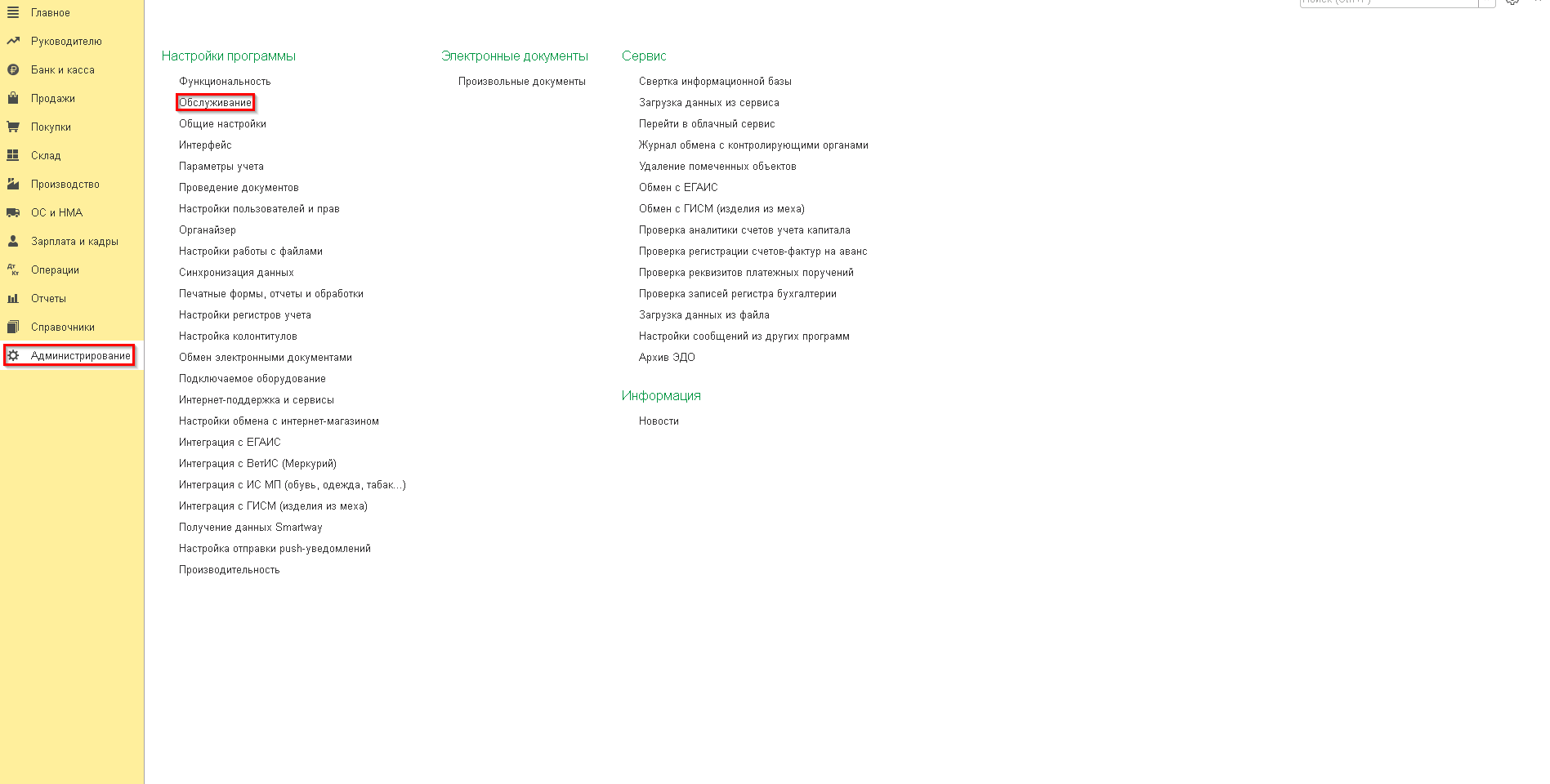
Шаг 1. Открываем раздел Администрирование, в блоке Настройки программы пункт Обслуживание.
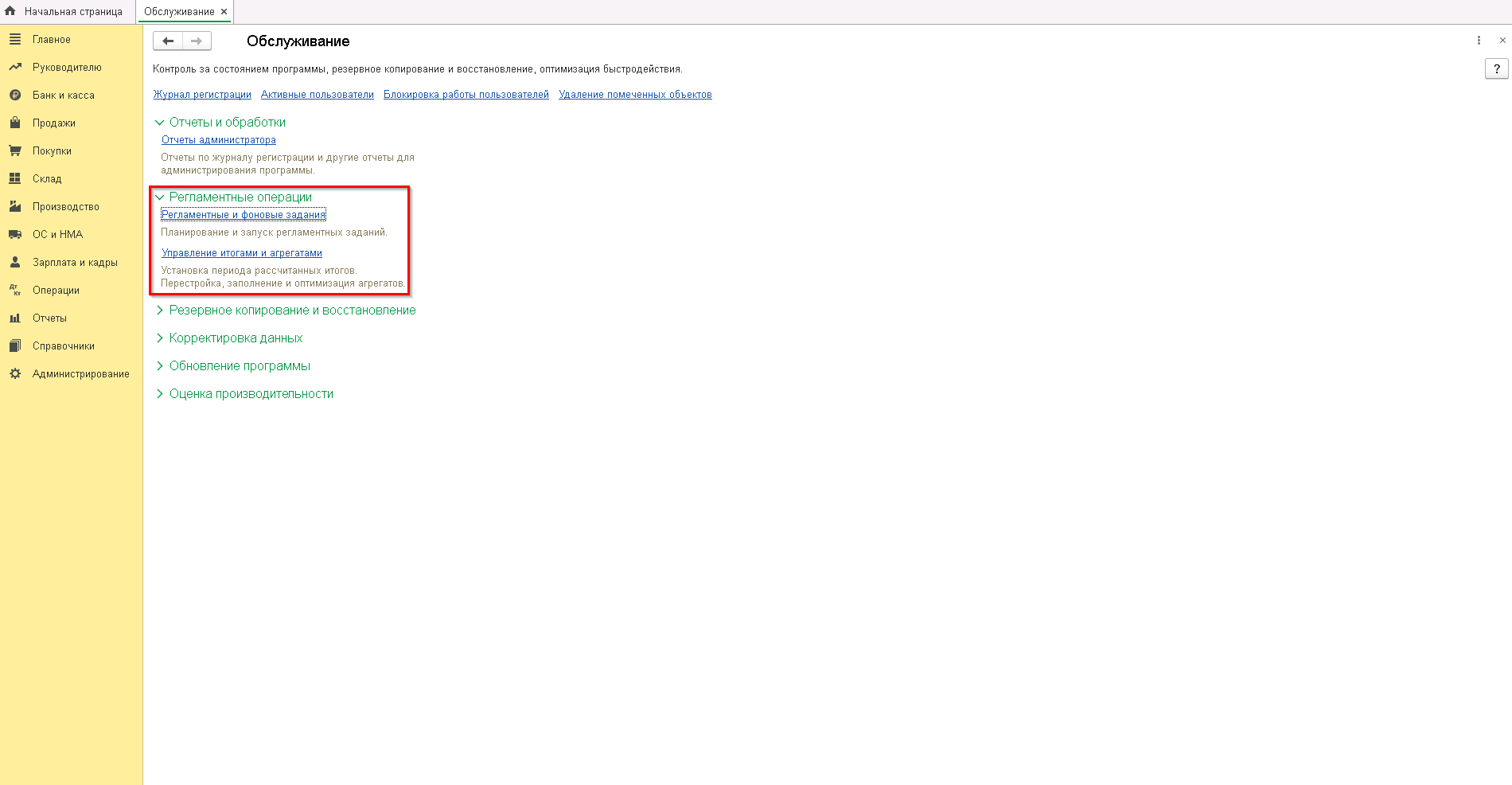
Шаг 2. Раскрываем вкладку Регламентные операции, нажимаем на ссылку Регламентные и фоновые задания.
Шаг 3. Во вкладке Фоновые задания отражаются сведения о выполнении регламентных заданий: какие выполнены или завершены с ошибками, отменены или выполняются.

Шаг 4. Во вкладке Регламентные задания перечислены возможные операции в базе, также стоит отметка об их выполнении.
- В первой колонке установленный флажок означает, что регламентное задание включено и выполняется в соответствии с заданным расписанием.
- Во второй колонке Наименование указывается полное наименование регламентного задания.
- В третьей колонке Состояние отображается информация о выполнении регламентного задания.
- В четвертой колонке Дата окончания отображаются дата и время завершения регламентного задания.
Шаг 5. Настроить расписание выполнения регламентного задания можно либо по кнопке Настроить расписание либо в форме регламентного задания по ссылке Расписание. Чтобы перейти в форму регламентного задания, выделите его в списке и откройте двойным кликом.

Если остались вопросы, обращайтесь за консультацией к специалистам через свой личный кабинет или напишите нашим онлайн-консультантам в чат.
В сервисе «Е-Офис 24» вы можете получить ответ на свой запрос в любое время дня и ночи, даже в праздники и выходные. Техподдержка работает для вас 24/7.