Для обновления базы «1С» через «Конфигуратор» воспользуйтесь следующей инструкцией.
Внимание! Пользователь, под которым запущена «1С», должен иметь права администратора. С базой данных в это время никто работать не должен.
Шаг 1. Откройте базу данных «1С», нажав на кнопку «Конфигуратор».

Шаг 2. Проверьте номер релиза имеющейся конфигурации «1С». Для этого нажмите на кнопку «Показать информацию о программе».

Например: номер релиза имеющийся конфигурации «1С: Бухгалтерия предприятия», редакция 3.0 – 3.0.44.198

Шаг 3. Для начала обновления «1С» в панели инструментов нажмите «Конфигурация» → «Открыть конфигурацию».

После этих действий появится окно «Конфигурация» программы «1С».

Шаг 4. В открывшемся окне выберите «Конфигурация» → «Поддержка» → «Обновить конфигурацию».

Шаг 5. В окне «Обновление конфигурации» выберите пункт «Поиск доступных обновлений» и нажмите на кнопку «Далее».

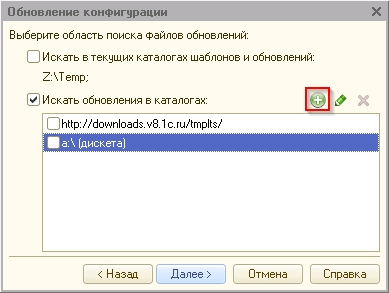
Шаг 6. В области поиска файлов обновлений «1С» поставьте галочку в пункте «Искать обновления в каталогах», нажатием кнопки  добавьте нужный вам каталог с обновлениями «1С».
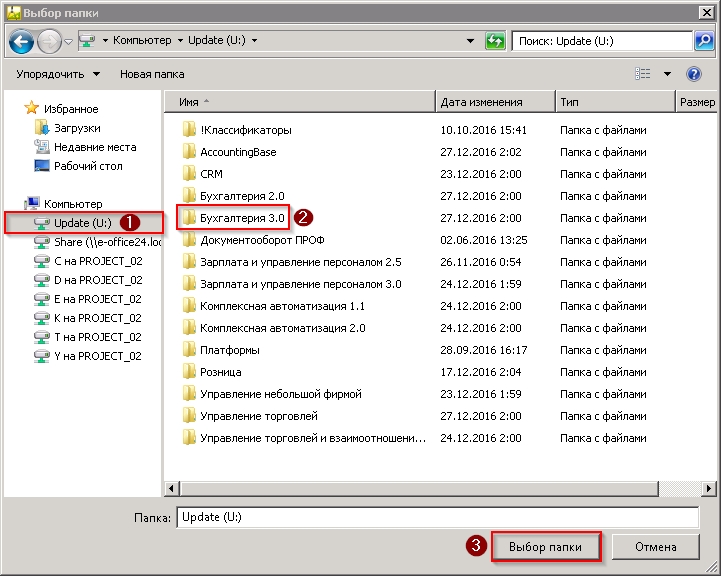
Шаг 7. В появившемся окне выберите путь к каталогу обновлений «1С».

Обратите внимание, что для разных конфигураций «1С» используются разные пути поиска:
- Бухгалтерия предприятия (версия 2.0) – U:\Бухгалтерия 2.0
- Бухгалтерия предприятия (версия 3.0) – U:\Бухгалтерия 3.0
- Управление торговлей (версии 10.3/11.X) – U:\Управление торговлей
- Зарплата и управление персоналом (версия 2.5) – U:\Зарплата и управление персоналом 2.5
- Зарплата и управление персоналом (версия 3.0) - U:\Зарплата и управление персоналом 3.0
- Управление небольшой фирмой - U:\Управление небольшой фирмой
- Розница (версии 1.0/2.X) - U:\Розница
- Комплексная автоматизация (версия 1.1)- U:\Комплексная автоматизация
- Комплексная автоматизация (версия 2.0)- U:\Комплексная автоматизация 2.0
Шаг 8. Если все параметры заданы верно, то нажимаем на кнопку «Далее». Некоторое время программа «1С» будет проверять данные каталоги на наличие обновлений.

Шаг 9. В следующем окне программа «1С» показывает список релизов, доступных для обновления. При этом черным цветом выделяется максимально допустимый релиз для обновления программы «1С». Выбираем его и нажимаем на кнопку «Готово».

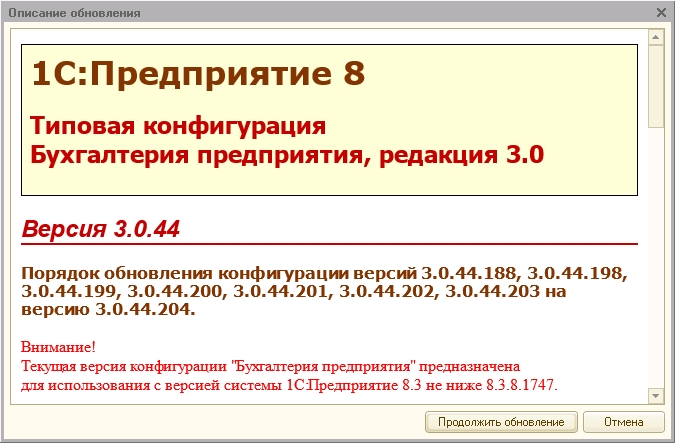
Шаг 10. В открывшемся окне описания обновление конфигурации «1С» нажмите на кнопку «Продолжить обновление».
Шаг 11. В окне параметров обновления нажмите на кнопку «ОК». После чего начнется обновление самой конфигурации «1С».

За ходом обновления можно следить в левом нижнем углу экрана:

Шаг 12. После успешного обновления «1С» появится сообщение про обновление конфигурации базы данных. Нажимаем на кнопку «Да».

Шаг 13. Через некоторое время появится окно с изменениями, нажимаем на кнопку «Принять»

Шаг 14. Для продолжения обновления программы «1С» необходимо будет повторить действия с 4 по 13 шаги .
После того, как будет выполнено обновление программы «1С» до последнего релиза, нужно закрыть «Конфигуратор» и открыть программу «1С» в режиме «1С:Предприятие».
При возникновении вопросов, связанных с обновлением базы «1С», обращайтесь за консультацией к специалистам e-office24.ru через свой личный кабинет или напишите нашим онлайн-консультантам.