Для того чтобы специалист «Е-Офис 24» смог быстрее решить ваш вопрос, в обращении в техподдержку прикрепите снимок или запись экрана, на котором можно увидеть сообщение об ошибке и детали.
В сервисе «Е-Офис 24» вы найдете все нужные решения 1С для ведения бухгалтерии, кадрового учета и торговли. Программы и сервисы доступны в облаке — работать можно из любого места, где есть интернет. Обращайтесь! Расскажем больше про облачную 1С, поможем перенести базы и начать работу.
Как сделать скриншот (снимок экрана)
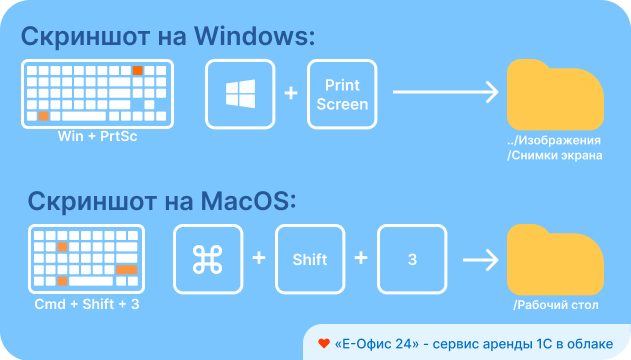
Для Windows:
Win + PrtSc — снимок экрана будет сохранен в библиотеке Изображения > Снимки экрана.
Для MacOS:
Command + Shift + 3 — снимок экрана будет сохранен на вашем рабочем столе.
Как сделать запись экрана
Запись экрана может понадобиться, если нужно показать последовательность действий при работе с программой 1С или сервисами.Для Windows
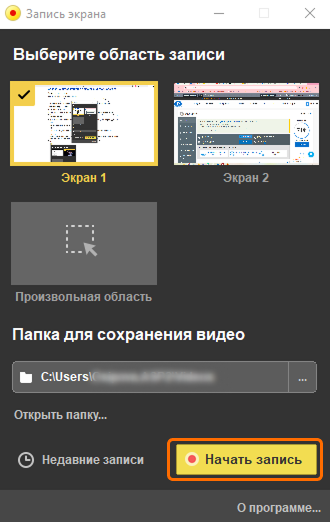
- Скачайте программу Запись экрана (ScreenRecorder) и распакуйте скачанный zip-архив.
- Запустите распакованное приложение ScreenRecorder.
- В открывшемся окне выберите экран с программой 1С или сервисом, по которому возник вопрос.
- Нажмите Начать запись и выполните действия, приводящие к ошибке.
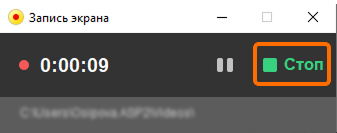
- Завершите запись по кнопке Стоп.
- Откройте папку, куда было сохранено видео, проверьте созданную запись и прикрепите её к обращению.
Для MacOS
- Откройте приложение «Снимок экрана», нажав одновременно следующие три клавиши: Shift + Command + 5.
- Нажмите Запись и выполните действия, приводящие к ошибке.
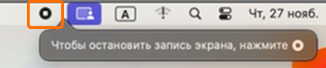
- Завершите запись по кнопке Остановить в строке меню или сочетанием клавиш Command + Control + Esc.
- Запись будет сохранена на рабочем столе, прикрепите её к обращению.

Если остались вопросы, обращайтесь за консультацией к специалистам через свой личный кабинет или напишите нашим онлайн-консультантам в чат.
В сервисе «Е-Офис 24» вы можете получить ответ на свой запрос в любое время дня и ночи, даже в праздники и выходные. Техподдержка работает для вас 24/7.