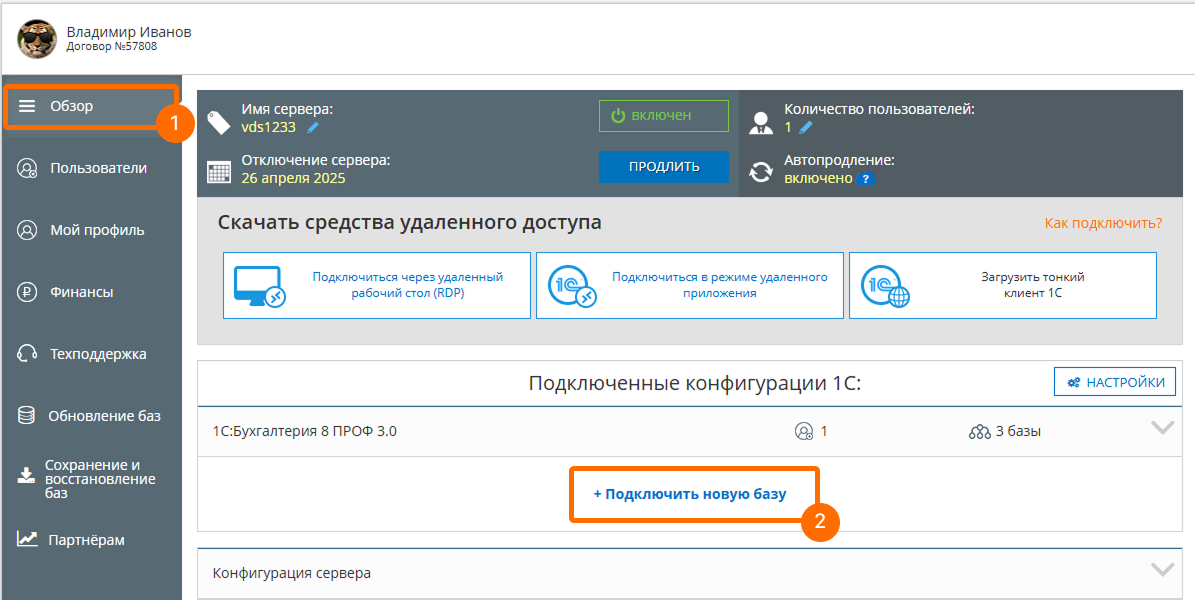
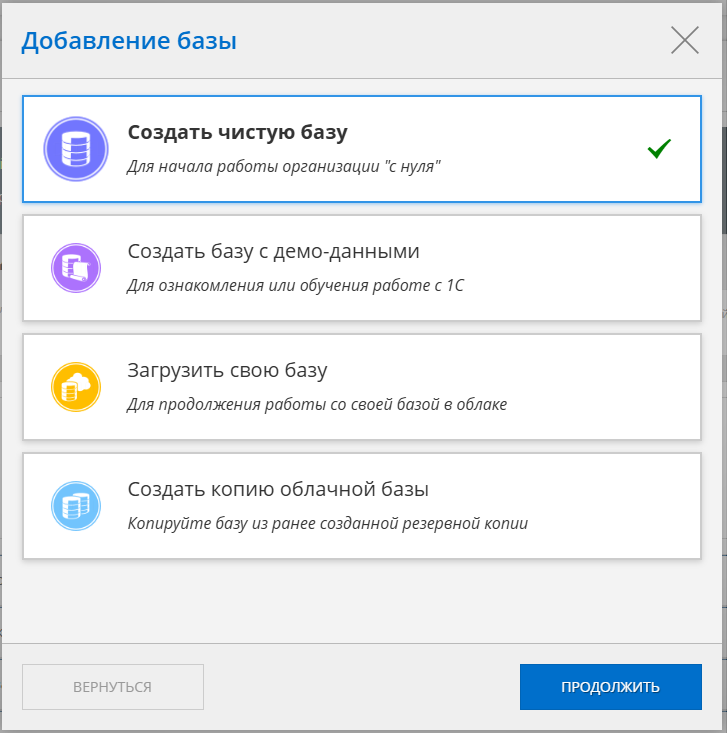
В окне добавления базы есть следующие варианты:
-
Чистая база, если вы хотите начать работу в сервисе с нуля.
-
База с демонстрационными данными, которую можно использовать для обучения и экспериментов.
-
Загрузка своей базы, если у вас есть выгрузка своей базы с локального компьютера или из другого сервиса, вы можете загрузить ее в «Е-Офис 24».
-
Создание копии облачной базы из ранее созданной резервной копии в сервисе.
Выберите подходящий вам способ создания базы и нажмите Продолжить.
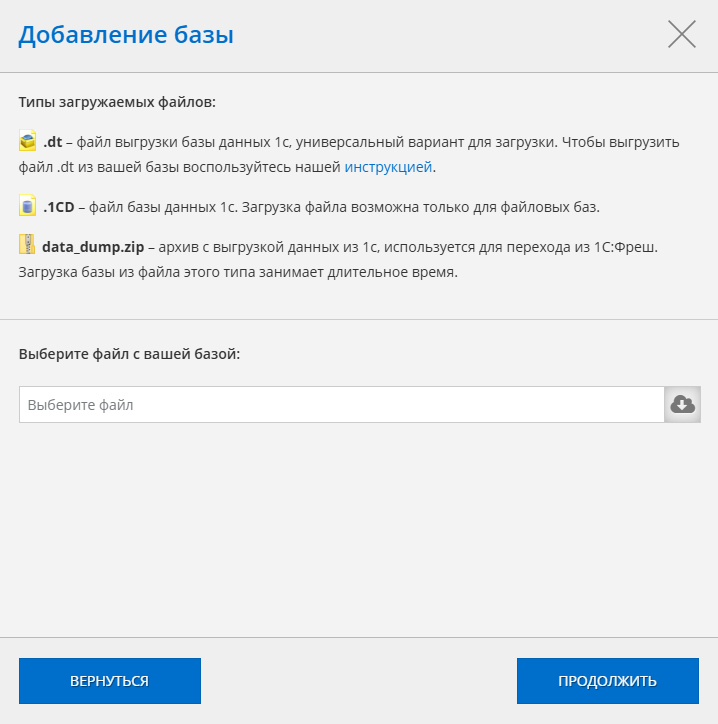
Если вы выбрали загрузку своей базы, то в начале вы увидите окно для выбора файла базы. Если вы создаете чистую базу или базу с демо-данными — переходите к следующему шагу.
В окне Добавление базы нажмите на облако со стрелкой, чтобы выбрать загружаемый файл, дождитесь загрузки и нажмите кнопку Продолжить.
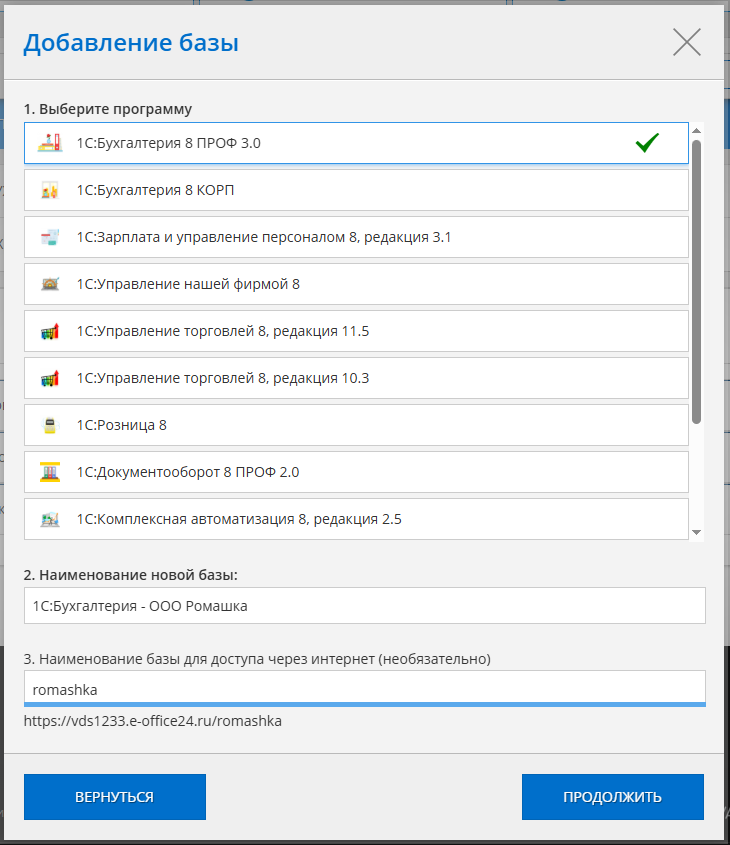
В следующем окне необходимо выбрать подключаемую конфигурацию, можно изменить название по необходимости. В поле Наименование базы для доступа через интернет можно вписать свое название базы, которое будет использоваться в ссылке на нее. Если не заполнять это поле, то ссылка на базу будет сгенерирована автоматически.
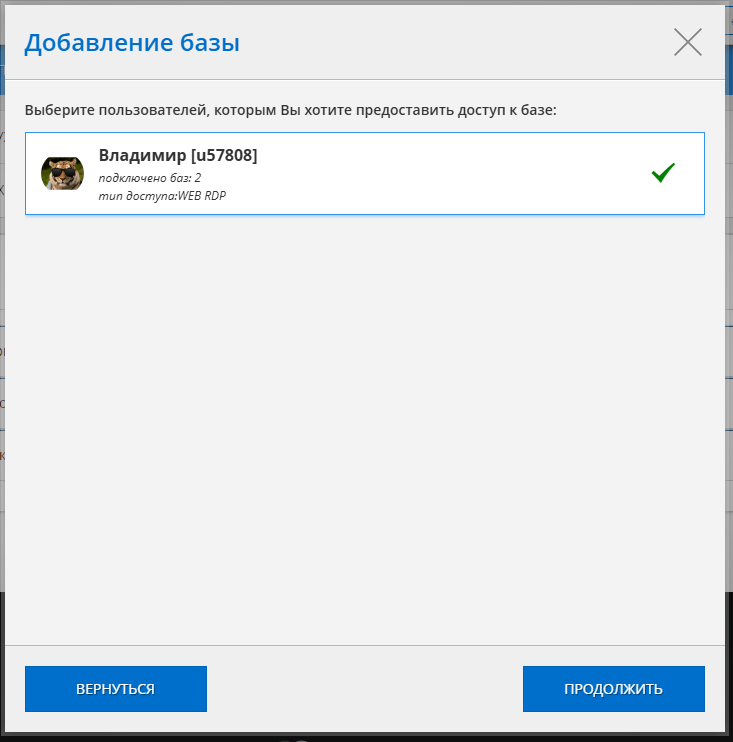
Выберите пользователей, которых хотите подключить к базе. После регистрации в личном кабинете по умолчанию есть только один пользователь, который будет выбран автоматически. В дальнейшем при наличии других пользователей в договоре можно будет выбирать тех, кому будет предоставлен доступ к базе.
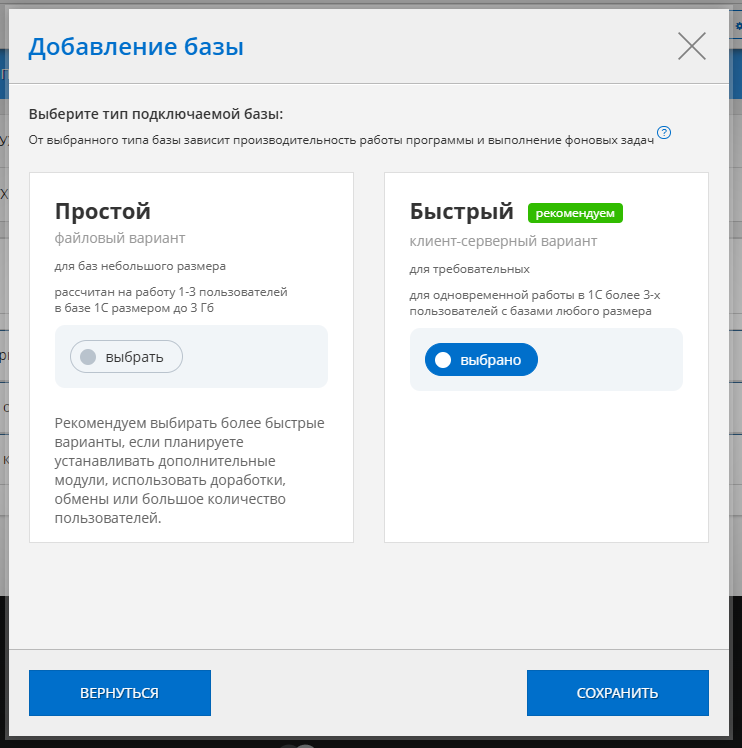
В последнем окне необходимо выбрать тип подключаемой базы:
- простой — этот тип подходит, если к базе подключается небольшое количество пользователей, а сама база небольшого объема;
- быстрый — предназначен для одновременной работы нескольких пользователей.
Выберите подходящий вариант работы и нажмите кнопку Сохранить.
В личном кабинете рядом с добавленной базой будет информация о том, что нужно подождать. При подключении чистой базы ждать нужно около 5 минут, при добавлении своей базы в сервис — от 5 минут до часа.
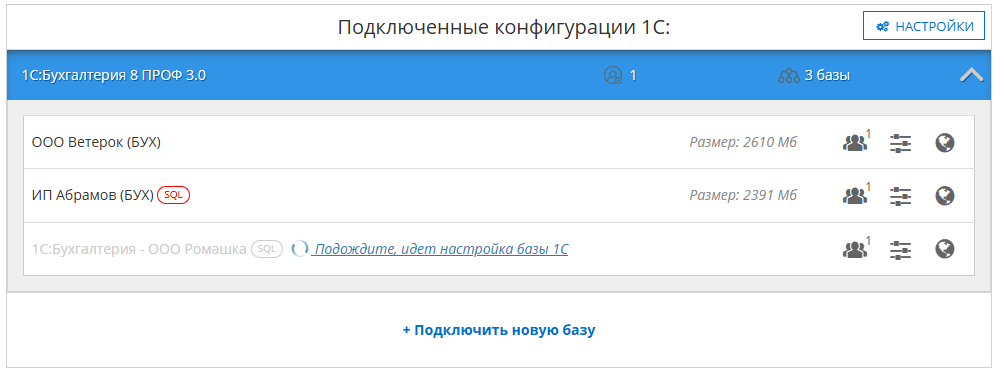
Когда настройка базы завершится, к ней можно будет подключиться.
Подключиться к базе можно любым из возможных способов в сервисе «Е-Офис 24»:
Подключение через удаленный рабочий стол (RDP) доступно, если у вас включена соответствующая функция в личном кабинете. Изучите инструкцию для своей операционной системы: